在CAD软件中,多段线命令(PLINE)是一种功能强大的绘图工具,它允许用户创建由直线段和圆弧段组成的连续单一对象,与单独绘制多条直线或圆弧不同,多段线将所有线段整合为一个整体,便于统一编辑、修改和管理,这一特性在绘制复杂图形(如轮廓线、地形图、管道路径等)时尤为实用,能有效提高绘图效率。
多段线命令的核心功能与操作方法
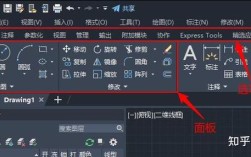
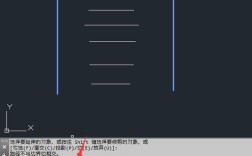
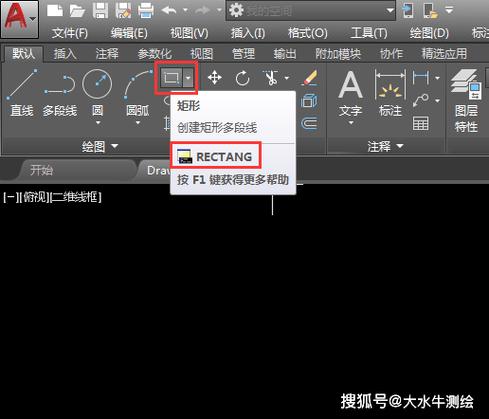
启动多段线命令的方式有多种:可通过命令行输入“PLINE”或快捷键“PL”,或在功能区“绘图”面板中点击“多段线”图标,执行命令后,CAD提示指定起点,用户可通过鼠标点击或输入坐标确定起始位置,随后,命令行会显示当前选项,包括“圆弧”“闭合”“半宽”“长度”“放弃”“宽度”等,每个选项都针对不同的绘图需求。
-
直线段绘制:默认状态下,多段线以直线模式运行,用户只需依次指定各个线段的端点,即可连续绘制多条直线,绘制一个矩形时,通过指定四个角点,即可生成一个封闭的四边形多段线,若需结束绘制,可按“Enter”键或右击鼠标选择“确认”。
-
圆弧段切换:在绘制过程中输入“A”或选择“圆弧”选项,可切换至圆弧模式,命令行会提示指定圆弧的端点或角度、圆心、半径等参数,用户可通过连续指定点来绘制相切的圆弧,或结合“直线”选项在直线与圆弧之间自由切换,形成复杂的组合曲线。
-
宽度与半宽设置:多段线的线宽可通过“宽度”和“半宽”选项调整。“宽度”直接设置线段起止点的总宽度,而“半宽”则指从中心线到边缘的宽度值(即宽度的一半),绘制箭头或道路标识时,可通过调整起点和终点的宽度值,创建渐变宽度的效果,需要注意的是,线宽设置仅影响显示效果,不会改变对象的实际几何尺寸。
 (图片来源网络,侵删)
 -
闭合与开放:若需绘制封闭图形,可在结束命令前输入“C”选择“闭合”,系统将自动连接终点与起点,对于开放多段线,则直接结束命令,闭合选项常用于创建轮廓或边界,而开放多段线则适用于路径或折线类图形。
多段线的编辑与优化技巧
多段线的优势不仅在于绘制,更在于其便捷的编辑功能,使用“编辑多段线”(PEDIT)命令,可对已绘制的多段线进行合并、顶点编辑、样条曲线转换等操作,将多个独立对象合并为一条多段线时,只需选中对象后执行PEDIT命令,选择“合并”选项即可,通过“拟合”或“样条曲线”选项,可将由直线段组成的多段线转换为平滑曲线,适用于地形、流线型轮廓等场景。
在实际应用中,多段线的图层、颜色和线型属性可通过“特性”选项板统一修改,若需分解多段线(将其转换为单独的直线和圆弧),可使用“分解”(EXPLODE)命令,但分解后将失去多段线的整体编辑优势,需谨慎操作。
多段线与其他绘图命令的对比
与“直线”(LINE)命令相比,多段线更适合绘制需要统一处理的连续图形,用LINE命令绘制的矩形由四条独立直线组成,修改时需逐个调整;而多段线绘制的矩形作为一个对象,可整体移动、旋转或修改线宽,与“样条曲线”(SPLINE)相比,多段线更侧重于精确的直线和圆弧组合,而样条曲线则用于生成平滑的自由曲线,两者可根据设计需求灵活选择。
多段线在工程绘图中的应用实例
在机械制图中,多段线常用于绘制零件轮廓、剖切线或中心线;在建筑图中,可用于墙体、门窗路径或绿化边界;在市政工程中,道路中心线、管线路径等复杂线条也依赖多段线命令实现高效绘制,绘制一条带变宽度的道路时,可通过设置多段线的起点宽度和终点宽度,直观表现道路的横断面变化。
相关问答FAQs
Q1:如何将多段线转换为直线或圆弧?
A:若需将多段线分解为独立的直线和圆弧,可使用“分解”(EXPLODE)命令,选中多段线后执行分解操作,分解后,原多段线将转换为多个单一对象,失去整体编辑属性,若需将多段线的直线段部分转换为直线,可先分解对象,再使用“直线”命令重新绘制或通过“特性”匹配样式。
Q2:多段线的宽度显示异常,如何解决?
A:多段线宽度异常通常由两个原因导致:一是视图比例设置不当,可在CAD状态栏中启用“线宽”显示,并调整“线宽设置”中的默认比例;二是多段线本身宽度值为0,可通过“编辑多段线”(PEDIT)命令重新修改宽度值,检查打印样式表是否禁用线宽显示,确保打印时能正确输出宽度效果。