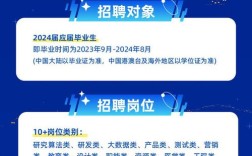
下面我将从设计原则、实用工具、具体步骤、免费素材网站以及优秀案例赏析五个方面,为你提供一份超详细的招聘信息图片素材编辑指南。
核心设计原则:让图片“会说话”
在开始编辑之前,先明确好图片的目标和原则,这能让你事半功倍。
-
品牌一致性
- 核心: 使用公司的标准色、Logo和字体,这能强化品牌认知,让求职者感觉专业、可信。
- 做法: 在图片的角落或显眼位置放置Logo,背景色或主色调尽量与公司VI系统保持一致。
-
信息清晰突出
- 核心: 求职者第一眼就要看懂你在招什么,职位名称、公司亮点是必须突出的信息。
- 做法: 使用大号、粗体、高对比度的字体来展示职位名称(如“高级产品经理”),用简洁的文案点出公司优势(如“弹性工作”、“团队年轻有活力”、“行业领导者”)。
-
视觉吸引力
- 核心: 在信息清晰的基础上,让图片美观、有格调,能从众多招聘信息中脱颖而出。
- 做法: 使用高质量、有温度的图片,避免使用模糊、过时或充满廉价感的素材。
-
情感共鸣
- 核心: 图片不仅要展示“工作”,更要展示“工作带来的美好体验”,激发求职者的向往。
- 做法: 展示真实的办公环境、团队协作的场景、轻松的下午茶、员工专注工作的侧影等,营造积极、开放、有活力的氛围。
-
行动号召
- 核心: 明确告诉求职者下一步该做什么。
- 做法: 在图片上清晰地加入“立即投递”、“扫码了解”、“查看详情”等引导性文字或按钮。
实用工具推荐:从入门到精通
根据你的技能水平和需求,可以选择不同的工具。
| 工具类型 | 推荐软件 | 适合人群 | 优点 | 缺点 |
|---|---|---|---|---|
| 在线设计工具 | Canva (可画) | 所有人,特别是HR和运营 | 模板丰富,操作简单,有海量素材库,支持云端协作,免费版功能已足够强大。 | 高级功能需要付费,处理超大尺寸图片可能卡顿。 |
| 专业设计软件 | Adobe Photoshop (PS) | 设计师或有一定设计基础的用户 | 功能最强大,图片处理能力无可匹敌,可以实现任何创意效果。 | 学习曲线陡峭,对电脑配置要求高,需要付费订阅。 |
| 移动端App | Canva App, PicsArt, Snapseed | 需要快速制作和编辑 | 随时随地可以编辑,操作直观。 | 功能和素材库不如桌面版丰富。 |
| 无代码工具 | Figma, FigJam | 需要团队协作和设计系统管理 | 适合制作需要统一规范的招聘素材,组件化设计效率高。 | 主要面向UI/UX设计,对普通用户稍显复杂。 |
强烈推荐: 对于非设计师的HR来说,Canva (可画) 是最佳选择,它内置了大量的招聘海报模板,你只需要替换文字和图片即可快速出图。
具体编辑步骤:手把手教你做
我们以使用 Canva (可画) 为例,拆解一个招聘海报的制作流程。
目标: 制作一张招聘“新媒体运营”的社交媒体海报。
步骤 1:确定尺寸和模板
- 尺寸选择:
- 微信公众号/官网: 900x500px 或 1200x630px
- LinkedIn/领英: 1200x627px
- 小红书/微博: 1080x1920px (竖版) 或 1080x1080px (方版)
- 操作: 打开Canva,选择“自定义尺寸”或直接搜索“招聘海报”,挑选一个你喜欢的模板。
步骤 2:替换核心内容
- 职位名称: 找到模板上的“[职位名称]”文字,双击替换为“新媒体运营”,并调整字体大小、颜色,确保其最突出。
- 公司Logo: 点击“上传”按钮,上传你的公司Logo,并将其拖到合适的位置(通常在左上角或右上角)。
- 公司简介/亮点: 替换模板中的描述性文字,用2-3个短句概括公司优势。“我们是一家专注于AI的初创公司”、“扁平化管理,拒绝内耗”、“提供行业内极具竞争力的薪酬”。
步骤 3:更换背景图片
- 操作: 删除默认的背景,点击“元素” -> “背景”,搜索“办公室”、“团队”、“科技”、“创意”等关键词。
- 技巧:
- 选择高质量、高分辨率的图片。
- 选择明亮、整洁的办公环境图,给人专业感。
- 可以使用“图片”功能中的“调整”选项,将图片的透明度调低(如设为70%),作为背景,这样文字会更清晰。
步骤 4:添加视觉元素和图标
- 操作: 点击“元素”,搜索“图标”。
- 技巧: 使用图标来增强可读性,在“弹性工作”旁加一个闹钟图标,在“团队氛围”旁加一个聊天气泡图标,在“技能要求”旁加一个灯泡图标。
步骤 5:加入行动号召
- 操作: 在海报底部或显眼位置,用醒目的文字或按钮写上“立即投递简历”、“扫码了解更多”。
- 技巧: 可以使用Canva的“按钮”模板,设置一个与品牌色一致的颜色,使其非常显眼。
步骤 6:导出图片
- 操作: 点击右上角“分享” -> “下载”。
- 格式选择:
- JPG: 文件小,适合用于网络分享(如微信、微博)。
- PNG: 支持透明背景,适合需要叠加在其他图片上的情况。
- PDF: 适合打印。
免费高质量图片素材网站
当你需要寻找高质量的背景图或配图时,这些网站是你的宝藏库。
-
Unsplash
- 特点: 图片质量极高,风格多为生活、工作、自然,充满艺术感和故事性,非常适合营造有格调的公司形象。
- 网址:
unsplash.com
-
Pexels
- 特点: 图片和视频素材都非常丰富,搜索功能强大,可以找到各种场景的图片,包括商务、科技、团队合作等。
- 网址:
pexels.com
-
Pixabay
- 特点: 老牌免费图库,素材种类极其丰富,包括插画、矢量图、视频等,质量参差不齐,但认真筛选总能找到好用的。
- 网址:
pixabay.com
-
Freepik
- 特点: 除了照片,还有大量矢量图、PSD源文件、图标等设计素材,免费下载需要署名,付费后更方便。
- 网址:
freepik.com
使用小贴士:
- 注意版权: 这些网站大多基于知识共享许可协议,使用时最好注明作者,尤其是商业用途。
- 善用关键词: 用英文关键词搜索通常能获得更多、更精准的结果,如
office,teamwork,startup,creative,laptop等。
优秀案例赏析
-
简洁商务风
- 特点: 以公司Logo和品牌色为主,大面积留白,信息层级分明,适合金融、法律、咨询等传统或严肃行业。
- 元素: 公司Logo、职位名称(大字号)、公司Slogan、简洁的联系方式。
-
活力创意风
- 特点: 色彩鲜艳,构图活泼,使用插画或动态元素,适合互联网、广告、游戏等年轻化、创意型公司。
- 元素: 趣味插画、团队成员合照(抓拍)、年轻化的文案(如“寻找有趣的灵魂”)。
-
真实场景风
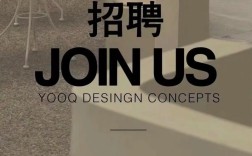
- 特点: 使用公司内部真实的工作环境照片,如开放的办公区、舒适的休息区、团队讨论的场景,极具代入感和说服力。
- 元素: 高清实拍图、员工证言(简短)、公司文化关键词。
希望这份详细的指南能帮助你轻松制作出吸引人的招聘图片!祝你招聘顺利,找到最棒的人才!