在Photoshop中,图层与路径的结合使用是高效完成复杂设计任务的关键技能,尤其适用于图形绘制、抠图、创建精确选区及制作矢量效果等场景,路径作为一种基于矢量数学的绘图工具,能够创建平滑、可缩放的线条和形状,而图层则用于管理不同元素的内容和属性,通过将路径与图层功能联动,用户可以实现非破坏性编辑、灵活调整效果,并大幅提升设计精度,以下将从路径创建与编辑、路径与图层选区的转换、路径描边与填充、路径蒙版的应用以及高级技巧五个方面,详细解析图层如何使用路径。
路径的创建与基础编辑
路径是Photoshop中矢量图形的基础,由锚点、线段和控制点组成,首先需要通过工具栏中的“钢笔工具”(Pen Tool)创建路径,钢笔工具包含“钢笔工具”“自由钢笔工具”“添加锚点工具”“删除锚点工具”和“转换点工具”五种模式,钢笔工具”是最常用的路径创建方式:
- 创建直线路径:选择钢笔工具,在画布上单击创建锚点,再次单击创建下一个锚点,两点间会自动生成直线段,按住Shift键可约束角度为45度的整数倍,便于绘制水平、垂直或对角线。
- 创建曲线路径:单击锚点后按住鼠标并拖动,会显示方向线和控制点,通过调整控制点位置可改变曲线的弯曲程度,方向线的长度和角度决定曲线的弧度,按住Alt键单击控制点可单独调整一侧曲线,实现更灵活的形状控制。
路径创建完成后,可在“路径”面板(通过“窗口>路径”打开)中查看和管理,路径面板会自动保存当前路径,默认名称为“工作路径”,双击可重命名,若需编辑路径,可选择“转换点工具”调整锚点类型(将角点转换为平滑点,或反之),或使用“直接选择工具”移动锚点及控制点,修改路径形状。“路径”面板下方提供了“用画笔描边路径”“将路径作为选区载入”“从选区生成工作路径”等快捷按钮,方便路径与其他功能的联动。
路径与图层选区的转换
路径的核心优势之一是能够精确转换为选区,从而在图层上实现局部编辑,将路径转换为选区主要有两种方式:
- 通过路径面板转换:在“路径”面板中选中目标路径,点击面板底部的“将路径作为选区载入”按钮(图标为虚线圆圈),路径会立即转换为选区,按住Alt键点击该按钮,可弹出“建立选区”对话框,支持设置羽化半径、消除锯齿及选区运算模式(新建、添加、减去、 intersect),实现更精细的选区控制。
- 通过快捷菜单转换:右键点击画布中的路径,选择“建立选区”,同样可打开对话框进行参数调整。
转换后的选区可直接作用于当前图层,若需要在背景图层上抠取一个由路径定义的人物轮廓,可先沿人物边缘绘制路径,转换为选区后通过“选择>反向”并按Delete键删除背景,或复制选区内容至新图层,相比手动绘制选区,路径转换的选区边缘更平滑,尤其适合处理复杂边缘(如毛发、玻璃等半透明物体),配合“选择>修改>平滑”或“选择>选择并遮住”功能,可进一步优化选区效果。
路径描边与填充图层
路径可直接用于图层的描边和填充,创建矢量化的图形效果,且支持非破坏性编辑。
路径描边
描边路径是指沿着路径轮廓应用画笔、铅笔或自定义形状的线条效果,操作步骤如下:
- 创建路径后,选择“画笔工具”,设置画笔大小、硬度、颜色及不透明度等属性(建议在“画笔预设”面板中调整动态形状、纹理等参数,丰富描边效果)。
- 切换至“路径”面板,点击“用画笔描边路径”按钮,路径会自动以当前画笔样式描边,若需控制描边细节,可按住Alt键点击该按钮,勾选“模拟压力”选项(需数位板支持),实现笔画粗细的自然变化。
描边效果默认应用在当前图层,若需独立编辑,可先新建图层再进行描边,避免破坏原有图像内容,通过“编辑>描边”命令也可对选区描边,但路径描边更适合复杂曲线,且可随时通过修改路径调整描边形状。
路径填充
填充路径是指在路径闭合区域内填充颜色、渐变或图案,操作方式与描边类似:
- 闭合路径后,新建图层(确保填充内容独立),选择“油漆桶工具”或“渐变工具”,设置填充样式(纯色、渐变或图案)。
- 在“路径”面板中点击“用前景色填充路径”按钮,路径区域会立即应用填充,按住Alt键点击可弹出“填充路径”对话框,支持选择混合模式、不透明度及“羽化半径”,实现柔和的边缘过渡。
路径填充的优势在于矢量特性:缩放图层时填充效果不会失真,且可通过直接修改路径形状实时调整填充区域,适合制作logo、图标等需要多次调整的设计元素。
路径蒙版的应用
路径蒙版是图层与路径结合的高级应用,通过路径控制图层的显示区域,实现非破坏性的局部隐藏或显示效果,与图层蒙版类似,路径蒙版基于矢量路径,边缘更清晰,且可随时编辑路径形状。
创建路径蒙版的步骤如下:
- 绘制闭合路径(如人物轮廓),确保路径形状符合需要隐藏的区域。
- 在“路径”面板中选中目标路径,点击面板底部的“从路径生成工作路径”按钮(若路径未转换为工作路径),或直接右键点击路径选择“创建矢量蒙版”。
- 此时当前图层会自动添加矢量蒙版,路径外的区域将被隐藏,路径内的区域正常显示。
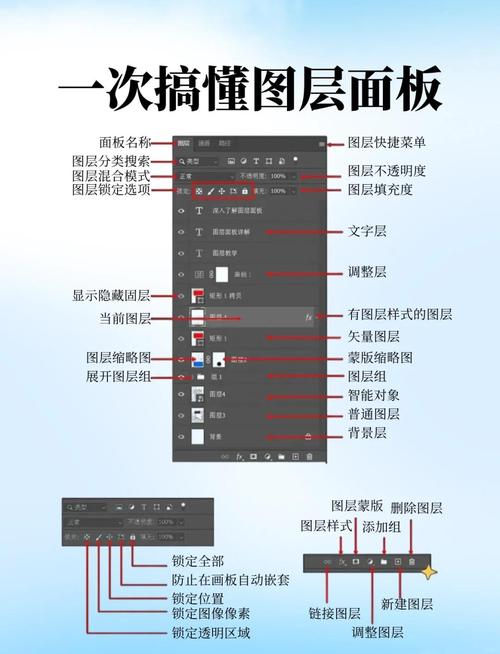
路径蒙版的编辑灵活性极高:使用“直接选择工具”可调整蒙版路径形状,改变图层的显示范围;按住Ctrl键点击蒙版缩览图可载入路径选区,配合画笔工具在蒙版上绘制黑白灰像素,实现矢量与像素蒙版的结合(如用黑色画笔涂抹蒙版局部,可隐藏对应区域;白色则恢复显示),通过“图层>矢量蒙版>删除/停用矢量蒙版”命令,可随时调整蒙版状态,无需担心破坏原始图像。
路径与图层样式的高级联动
路径还可与图层样式(如投影、内发光、斜面和浮雕等)结合,创建丰富的视觉效果,为路径描边添加图层样式,可使线条呈现金属质感或发光效果;为路径填充图层添加样式,则可模拟立体按钮或浮雕文字。
操作方法:
- 创建路径并填充颜色后,双击图层打开“图层样式”对话框,勾选所需样式(如“投影”),调整角度、距离、大小等参数,实时预览效果。
- 由于路径是矢量,图层样式会自动适应路径形状的缩放,即使放大图层,样式效果也不会出现像素化,通过“图层>图层样式>创建图层”命令,可将样式效果转换为独立像素图层,便于进一步编辑(如用滤镜模糊投影效果)。
实用技巧与注意事项
- 路径与选区的协同编辑:若需将选区转换为路径,可在选中选区状态下点击“路径”面板的“从选区生成工作路径”按钮,支持设置“容差”(值越小,路径锚点越多,越接近选区边缘)。
- 路径的保存与导出:完成路径编辑后,建议在“路径”面板中点击“存储路径”按钮保存为永久路径,避免误操作导致丢失,路径可通过“文件>导出>路径到Illustrator”导出为AI格式,用于其他矢量软件编辑。
- 快捷键提升效率:钢笔工具的快捷键为“P”,按住Ctrl键可临时切换为“直接选择工具”;按住Shift键绘制路径可约束角度;按住Alt键拖动控制点可调整曲线曲率。
相关问答FAQs
Q1:如何将路径转换为可编辑的形状图层?
A:将路径转换为形状图层可实现矢量图形的独立编辑,操作步骤:① 使用钢笔工具绘制闭合路径;② 在“路径”面板中选中目标路径;③ 点击面板右上角菜单,选择“创建新填充图层>形状”,或直接按住Ctrl键点击路径缩览图,在弹出的对话框中选择“形状”并点击“确定”,生成的形状图层会保留路径的矢量特性,双击图层缩览图可修改填充颜色,使用“直接选择工具”可调整锚点位置,实现非破坏性编辑。
Q2:路径描边时如何实现虚线效果?
A:通过设置画笔的“间距”和“动态形状”参数可创建虚线描边,具体步骤:① 选择“画笔工具”,在“画笔预设”面板中调整“间距”值(建议增大至100%以上,数值越大,虚线间隔越大);② 若需自定义虚线样式,可点击“形状动态”,勾选“控制”为“钢笔压力”(若无需压力感应,选择“关”);③ 切换至“路径”面板,选中目标路径后点击“用画笔描边路径”按钮,路径即可呈现虚线效果,通过“编辑>描边”命令,在“描边”对话框中选择“自定义”并设置虚线参数,也可实现虚线描边,但路径描边更适合复杂曲线的虚线绘制。