要通过FTP(File Transfer Protocol)登录FTP后台,首先需要明确“FTP后台”通常指的是FTP服务器的管理界面或文件传输操作界面,具体可能指两种场景:一是通过FTP客户端软件连接到服务器进行文件管理(如上传、下载、修改权限等),二是通过Web控制面板(如cPanel、Plesk等)管理FTP账户及服务器设置,以下是详细步骤,涵盖不同场景下的登录方法、注意事项及常见问题解决。
准备工作:获取必要信息
在登录FTP之前,需确保已从服务器管理员或托管服务提供商处获取以下关键信息:
- 服务器地址:FTP服务器的域名或IP地址(如ftp.example.com或192.168.1.100)。
- 登录凭据:包括用户名(Username)和密码(Password),若为匿名FTP,可能无需密码或使用默认匿名账户(如anonymous)。
- 端口号:默认FTP端口为21,若服务器使用自定义端口(如2121),需一并确认。
- 连接模式:FTP分为主动模式(Active)和被动模式(Passive),建议优先使用被动模式(Passive Mode),以避免因防火墙导致连接失败。
通过FTP客户端软件登录(文件管理场景)
FTP客户端是常用的工具,支持可视化操作文件,推荐软件包括FileZilla、WinSCP(Windows)、Cyberduck(Mac)等,以FileZilla为例,步骤如下:
安装并打开FileZilla
- 下载FileZilla官方客户端(https://filezilla-project.org/),安装后启动。
输入连接信息
在FileZilla的“快速连接”栏中填写以下信息(参考下表):
| 参数 | 说明 | 示例值 |
|---|---|---|
| 主机 | FTP服务器地址或IP | ftp.example.com |
| 用户名 | FTP账户的用户名 | your_username |
| 密码 | FTP账户的密码 | your_password |
| 端口 | FTP服务端口(默认21) | 21(或自定义端口如2121) |
填写完毕后,点击“快速连接”按钮。
检查连接状态
- 若连接成功,FileZilla右侧会显示服务器文件目录(远程站点),左侧为本地文件目录(本地站点)。
- 若连接失败,常见原因及解决方法:
- 用户名或密码错误:核对凭据,区分大小写,确认账户未被锁定。
- 端口错误:确认服务器是否修改了默认端口,或防火墙是否阻止该端口。
- 连接超时:检查网络是否正常,尝试切换为被动模式(菜单“编辑”→“设置”→“连接”→勾选“被动模式”)。
- 证书错误:若服务器使用FTP over SSL(FTPS),需在“站点管理器”中启用“需要 explicit FTP over TLS”。
文件操作
连接成功后,可通过拖拽文件或右键菜单实现上传、下载、重命名、删除等操作,若需修改文件权限,右键点击文件选择“文件权限”,设置读写执行权限(如755)。
通过Web控制面板登录(服务器管理场景)
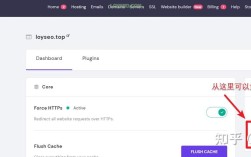
部分虚拟主机或云服务器提供Web控制面板(如cPanel、Plesk、DirectAdmin),用于管理FTP账户、查看服务器日志等,以cPanel为例:
访问cPanel登录页面
- 输入cPanel地址(通常为https://yourdomain.com:2083或https://服务器IP:2083),使用管理员分配的账户登录。
找到FTP账户管理
- 登录后,在“文件”区域找到“FTP账户”选项,点击进入。
- 可在此创建新FTP账户、修改现有账户密码、删除账户或查看FTP连接信息。
使用FTP账户连接服务器
- 在“FTP账户”列表中,选择一个账户,点击“配置FTP客户端”,查看该账户的连接信息(主机、用户名、密码、端口)。
- 使用上述FileZilla等客户端工具,根据这些信息登录,即可管理对应目录下的文件。
高级场景:命令行登录(Linux/macOS)
对于熟悉命令行的用户,可通过终端直接登录FTP:
- 打开终端,输入命令:
ftp ftp.example.com(替换为服务器地址)。 - 根据提示输入用户名和密码。
- 登录后,常用命令包括:
ls:列出远程目录文件get filename:下载文件put filename:上传文件quit:退出FTP
若需加密连接,可使用sftp(基于SSH的文件传输),命令为:sftp username@ftp.example.com。
安全注意事项
- 避免使用匿名FTP:除非必要,否则禁用匿名登录,防止未授权访问。
- 启用加密传输:优先选择FTPS(FTP over SSL/TLS)或SFTP,避免明文传输密码和数据。
- 定期更新密码:使用强密码并定期更换,降低账户被盗风险。
- 限制访问IP:在服务器控制面板中限制FTP账户的访问IP,仅允许可信设备连接。
相关问答FAQs
问题1:登录FTP时提示“530 Login incorrect”是什么原因?如何解决?
解答:“530 Login incorrect”表示用户名或密码错误,解决方法:①核对用户名和密码是否正确,注意大小写;②确认账户未被服务器管理员禁用;③若为虚拟主机,登录cPanel检查FTP账户是否正常创建;④尝试重置密码后重新登录。
问题2:FileZilla连接FTP时提示“ECONNREFUSED - Connection refused”怎么办?
解答:该错误通常表示服务器拒绝了连接请求,可能原因及解决:①服务器未启动FTP服务,需登录服务器控制面板启动;②端口错误,确认FTP端口是否为21或自定义端口;③防火墙拦截,需在服务器防火墙中开放FTP端口(如21);④被动模式未启用,在FileZilla设置中勾选“被动模式”。