在浏览网页时,我们常常会遇到需要查看细节内容的情况,比如图片中的文字、表格数据或复杂图表的局部信息,局部放大”功能就显得尤为重要,局部放大网页可以通过多种方式实现,不同场景下适用的方法也有所差异,以下从浏览器自带功能、第三方工具、代码实现以及浏览器插件四个维度,详细介绍具体操作步骤和适用场景。
浏览器自带功能实现局部放大
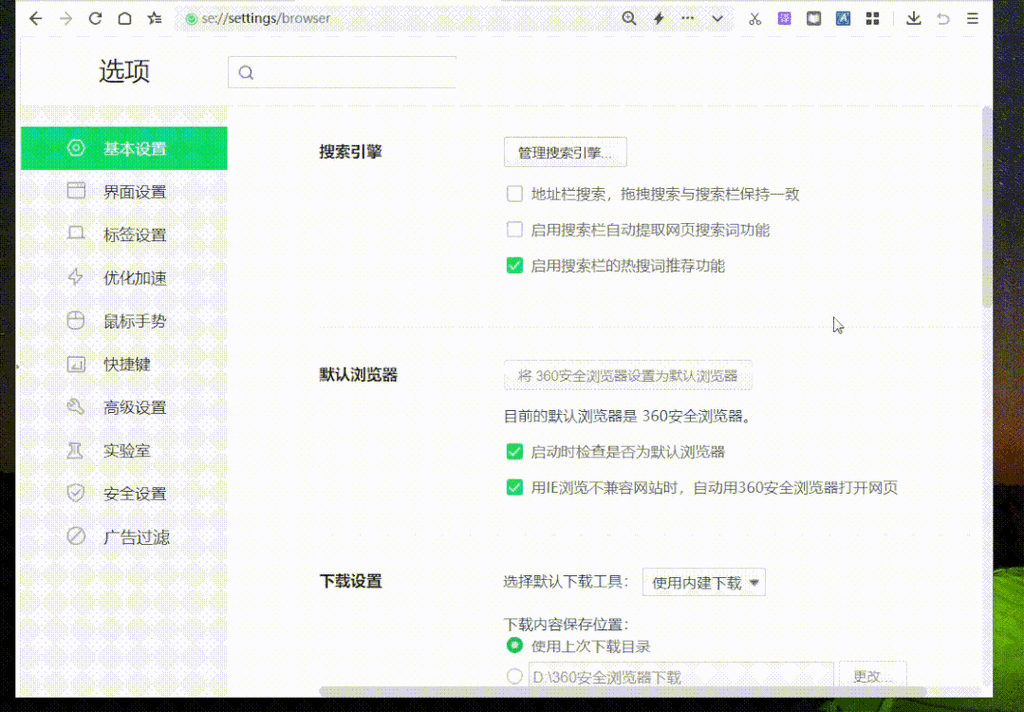
大多数现代浏览器都内置了基础的缩放功能,虽然通常是对整个页面进行放大,但结合其他操作也能实现局部效果,以Chrome、Edge、Firefox等主流浏览器为例,用户可以通过快捷键快速调整页面整体缩放比例:按住“Ctrl”键(Mac用户为“Command”键)同时滚动鼠标滚轮,向上滚动放大页面,向下滚动缩小页面;或直接按“Ctrl+”/“Ctrl-”进行缩放,这种方法的优点是无需安装额外工具,操作便捷,适合临时查看页面整体内容,但缺点是无法针对特定区域进行精准放大,且过度缩放可能导致页面布局混乱。
若需更精细的局部放大,部分浏览器(如Chrome的实验性功能)支持“阅读模式”或“沉浸式阅读器”,通过点击地址栏右侧的“沉浸式阅读器”图标(部分浏览器需手动开启),可过滤掉广告和无关元素,并调整字体大小、背景色等,间接提升内容可读性,浏览器的“开发者工具”也提供了局部放大功能:按“F12”或右键选择“检查”打开开发者工具,点击左上角的“元素选择工具”(一个鼠标图标),将鼠标悬停在页面上任意元素,右键选择“强制显示状态”或直接在“计算样式”面板中查看该元素的详细尺寸,但这种方法主要面向开发者,普通用户使用门槛较高。
第三方工具辅助局部放大
对于需要频繁使用局部放大功能的用户,第三方工具是更高效的选择,Windows系统自带的“放大镜”功能(通过“设置”-“轻松使用”-“放大镜”开启),支持全屏、镜头和停靠三种模式:全屏模式会将整个屏幕放大,镜头模式类似于一个跟随鼠标的放大镜,停靠模式则在屏幕一侧显示放大后的内容,Mac系统则可通过“系统偏好设置”-“辅助功能”-“缩放”功能,按住“Option”+“Command”+“8”快速开启缩放,通过“Option”+“Command”+“+”或“-”调整放大倍数。
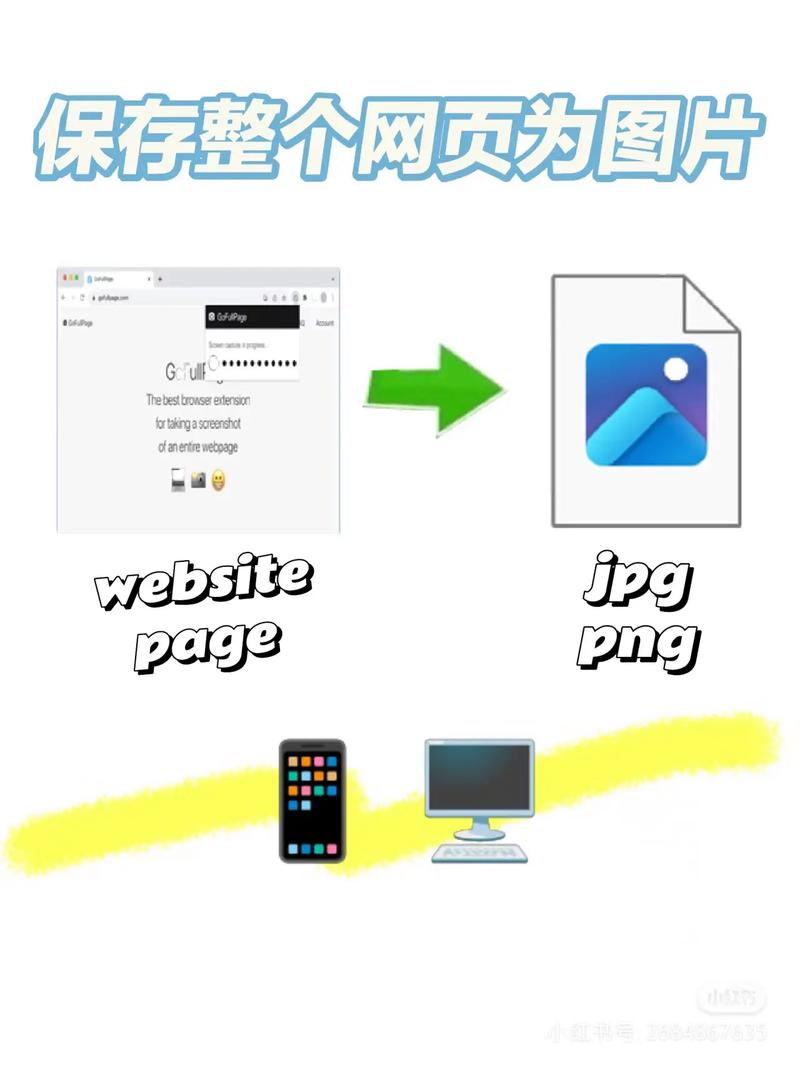
专业截图工具如Snipaste、ShareX等也具备局部放大功能,以Snipaste为例,安装后按“F1”进入截图模式,选中目标区域后,按“F3”可将该区域悬浮在屏幕上,并通过快捷键“F4”调整放大倍数(默认2倍,最高支持10倍),同时支持添加标注、调整透明度等操作,非常适合查看图片细节或表格数据,浏览器插件“Zoom for Google Chrome”或“GoFullPage”等,可针对特定网页或整个页面实现自定义缩放,部分插件还支持“画中画”模式,将放大后的区域独立显示,不影响原页面操作。

代码实现局部放大(开发者适用)
对于网页开发者而言,可通过HTML、CSS或JavaScript代码为网页添加局部放大功能,提升用户体验,以CSS为例,利用transform: scale()属性可实现元素放大,在目标元素的样式中添加transform: scale(1.5);可将该元素放大至1.5倍,同时需配合transform-origin属性设置放大中心点(如transform-origin: center center;),但直接使用scale会导致元素布局偏移,需结合position: absolute或margin调整位置,或使用overflow: hidden隐藏溢出部分。
JavaScript则能实现更灵活的交互式放大效果,监听鼠标移动事件,动态创建一个放大镜元素,跟随鼠标并显示放大后的内容,核心代码逻辑如下:
document.addEventListener('mousemove', function(e) {
  const magnifier = document.createElement('div');
  magnifier.style.position = 'absolute';
  magnifier.style.width = '200px';
  magnifier.style.height = '200px';
  magnifier.style.border = '1px solid #ccc';
  magnifier.style.backgroundImage = `url(${window.location.href})`;
  magnifier.style.backgroundSize = `${window.innerWidth * 2}px ${window.innerHeight * 2}px`; // 设置放大倍数
  magnifier.style.backgroundPosition = `-${e.clientX * 2}px -${e.clientY * 2}px`;
  magnifier.style.pointerEvents = 'none';
  document.body.appendChild(magnifier);
  magnifier.addEventListener('mouseleave', function() {
    magnifier.remove();
  });
});
上述代码会在鼠标移动时创建一个放大镜元素,通过调整background-size和background-position实现局部放大效果,开发者可根据需求调整放大倍数和放大镜尺寸。
不同场景下的方法选择
| 使用场景 | 推荐方法 | 优点 | 缺点 |
|---|---|---|---|
| 临时查看页面细节 | 浏览器快捷键缩放(Ctrl+滚轮) | 无需安装工具,操作简单 | 无法精准局部放大,可能影响布局 |
| 长时间阅读或分析 | 系统自带放大镜(Windows/Mac) | 系统集成,稳定可靠,支持多模式切换 | 功能单一,无法标注或编辑 |
| 查看图片/表格细节 | 第三方截图工具(Snipaste等) | 支持悬浮放大、标注,倍数可调 | 需安装软件,部分工具收费 |
| 网页开发调试 | 代码实现(CSS/JavaScript) | 可自定义交互效果,灵活适配网页需求 | 需编程基础,普通用户难以使用 |
| 浏览器内频繁使用 | 浏览器插件(Zoom for Chrome等) | 针对网页优化,支持自定义快捷键和画中画 | 需筛选安全插件,可能影响浏览器性能 |
相关问答FAQs
Q1:为什么用浏览器缩放功能时,页面图片或文字会变得模糊?
A:浏览器缩放通常基于矢量图形(如文字、SVG)或位图(如JPG、PNG)的像素级调整,矢量图形放大后仍保持清晰,而位图放大时会通过算法插值补充像素,导致边缘模糊,若网页未针对高分辨率屏幕优化,或图片本身分辨率较低,放大后模糊问题会更明显,建议使用专业放大工具(如Snipaste)或查看原图文件,可减少模糊情况。
Q2:如何在手机浏览器上实现局部放大功能?
A:手机浏览器受限于触摸操作,局部放大主要通过手势实现:双指张开(捏合)可放大或缩小整个页面,部分浏览器(如Safari、Chrome)支持“单指双击”快速放大,或长按后选择“放大”选项,若需更精准的局部放大,可安装手机端浏览器插件(如“Mobile Gestures”),或使用系统自带“放大镜”功能(iOS可通过“辅助功能”-“放大器”开启,Android通过“无障碍”-“放大手势”启用,三指轻敲屏幕即可激活)。