在Windows系统中使用命令提示符(CMD)或PowerShell时,如果输入java或javac命令后提示“'jdk'不是内部或外部命令,也不是可运行的程序或批处理文件”,这通常意味着系统无法找到Java开发工具包(JDK)的可执行文件,这一问题的核心原因在于环境变量配置不当,导致命令行工具无法定位到JDK的安装路径,以下从问题根源、解决步骤、常见误区及验证方法等方面进行详细说明。

问题根源分析
JDK安装后,其可执行文件(如java.exe、javac.exe)位于JDK安装目录的bin文件夹下,Windows命令行工具在执行命令时,会自动搜索当前目录以及系统环境变量Path中列出的所有路径,如果Path变量未包含JDK的bin目录路径,系统便无法识别java或javac命令,从而报错,若JDK未正确安装、安装路径包含中文或特殊字符,或同时安装多个JDK版本导致冲突,也可能引发类似问题。
解决步骤
确认JDK安装状态
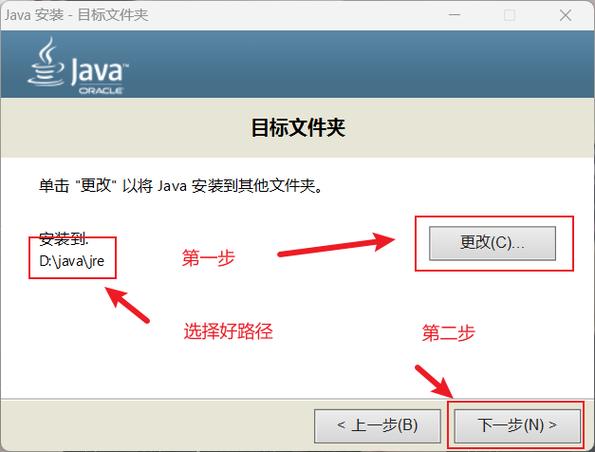
首先需确保JDK已正确安装,可通过以下方式验证:
- 打开JDK安装目录(如
C:\Program Files\Java\jdk-11.0.12),检查是否存在bin文件夹及java.exe、javac.exe文件。 - 若安装路径未明确,可通过在CMD中运行
dir /s java.exe命令搜索系统中的java.exe文件,记录其所在路径。
配置环境变量
环境变量Path的配置是关键步骤,具体操作如下(以Windows 10/11为例):
- 打开环境变量设置:右键点击“此电脑”→“属性”→“高级系统设置”→“环境变量”。
- 编辑系统变量Path:
- 在“系统变量”区域找到
Path变量,点击“编辑”。 - 点击“新建”,将JDK的
bin目录路径(如C:\Program Files\Java\jdk-11.0.12\bin)添加到列表中。 - 注意:若路径中包含空格(如
Program Files),需确保路径用引号括起,或使用短路径(如C:\Progra~1\Java\jdk-11.0.12\bin)。
- 在“系统变量”区域找到
- 保存设置:依次点击“确定”关闭所有窗口,使配置生效。
验证配置结果
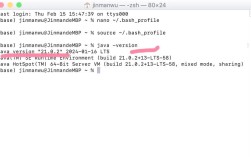
配置完成后,需重新打开CMD或PowerShell(注意:必须重新打开,否则环境变量不会更新),输入以下命令验证:
java -version:检查是否显示JDK版本信息(如java version "11.0.12")。javac -version:检查是否显示Java编译器版本信息(如javac 11.0.12)。 若两条命令均正常输出,则表示配置成功。
常见误区与注意事项
- 变量值顺序错误:
Path变量中路径的顺序会影响搜索结果,建议将JDK的bin路径置于其他Java相关路径(如JRE)之前,避免版本冲突。 - 区分用户变量与系统变量:若为当前用户配置,需在“用户变量”中添加;若为所有用户生效,则需在“系统变量”中配置,通常推荐配置系统变量。
- 多JDK版本管理:若系统安装多个JDK版本,可通过
JAVA_HOME变量指定默认JDK路径(如JAVA_HOME=C:\Program Files\Java\jdk-11.0.12),并在Path中添加%JAVA_HOME%\bin,便于统一管理。
环境变量配置示例表
| 变量名 | 变量值 | 说明 |
|---|---|---|
JAVA_HOME |
C:\Program Files\Java\jdk-11.0.12 |
JDK安装根目录,非必需但推荐设置 |
Path |
%JAVA_HOME%\bin |
或直接添加JDK的bin目录完整路径 |
相关问答FAQs
Q1:为什么配置了环境变量后,命令行仍提示“不是内部或外部命令”?
A:可能原因包括:①未重新打开命令行窗口,环境变量未更新;②Path变量中路径输入错误(如拼写错误或遗漏字符);③JDK安装文件损坏,需重新安装,建议检查Path变量中的路径是否与实际安装路径一致,并重启命令行工具后再试。
Q2:如何确认当前系统使用的JDK版本?
A:在命令行中输入java -version和javac -version命令,若输出版本信息一致,则表示当前使用的JDK版本,若需查看更详细的路径信息,可通过where java命令查看所有java.exe文件的搜索路径,确认系统实际调用的JDK位置。