将新域名指向网站是一个涉及域名解析、服务器配置等多个环节的技术过程,需要确保每个步骤准确无误,才能实现用户通过新域名正常访问网站,以下从准备工作、域名解析配置、服务器端设置、验证与测试、注意事项等方面详细说明操作流程。
准备工作
在开始配置前,需完成以下准备工作,确保后续操作顺利进行:
-
获取新域名
通过正规域名注册商(如阿里云、腾讯云、GoDaddy等)购买新域名,并完成实名认证(国内注册商强制要求,否则无法解析)。 -
确认网站服务器信息
准备好目标网站的服务器IP地址(IPv4或IPv6)或现有域名(若需将新域名指向现有域名),若网站部署在云服务器(如ECS、VPS)或虚拟主机上,需登录服务器管理后台获取IP地址;若使用CDN加速,需获取CDN提供的CNAME地址。 -
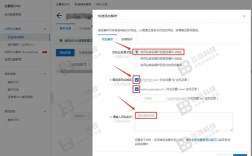
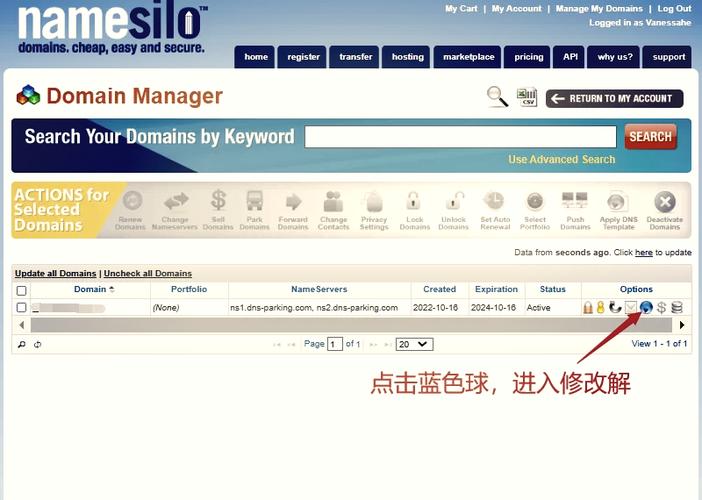
登录域名管理后台
在域名注册商平台登录管理账户,找到“域名解析”或“DNS管理”功能入口(不同注册商名称略有差异,但功能类似)。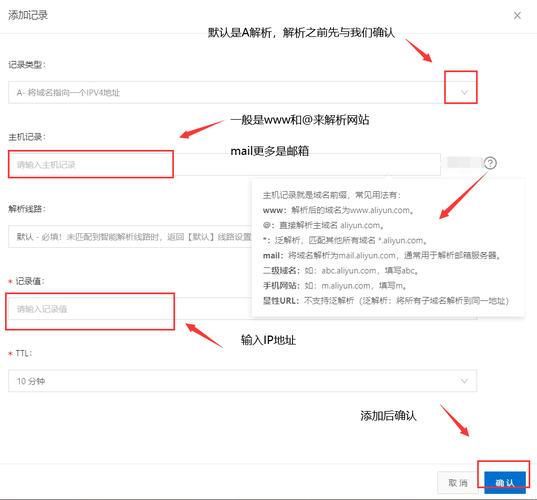 (图片来源网络,侵删)
域名解析配置
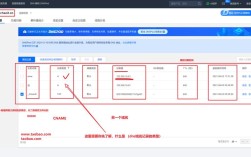
域名解析是将域名指向服务器IP的过程,通过DNS(域名系统)记录实现,常见的解析记录类型包括A记录、CNAME记录、MX记录等,其中指向网站最常用的是A记录和CNAME记录。
A记录:直接指向IP地址
当新域名需要直接指向服务器的公网IP时,使用A记录。
- 记录类型:选择“A”。
- 主机记录:若需将主域名(如
example.com)指向服务器,填写;若需指向子域名(如www.example.com),填写www或其他自定义前缀(如blog)。 - 记录值:填写服务器的公网IP地址(需确保IP正确,可通过
ping现有域名获取)。 - 解析线路:默认“默认”即可,若需针对不同地区用户解析不同IP(如国内用户指向国内服务器,海外用户指向海外服务器),可配置“智能解析”。
- TTL(生存时间):默认为600秒(10分钟),数值越小,修改解析后全球生效越快,但可能增加DNS服务器负载;若无需频繁修改,可保持默认或设置为3600秒(1小时)。
CNAME记录:指向另一个域名
当新域名需指向另一个域名(如现有域名、CDN域名或第三方服务域名)时,使用CNAME记录。
- 记录类型:选择“CNAME”。
- 主机记录:同A记录,表示主域名,
www表示子域名。 - 记录值:填写目标域名(需以结尾,如
www.old-domain.com或cdn.example.com)。 - 解析线路:同A记录。
- TTL:同A记录。
其他常见记录类型
- MX记录:用于邮箱服务器配置,若网站需关联邮箱(如
@example.com邮箱),需配置MX记录指向邮箱服务商服务器(如腾讯企业邮MX记录为mx1.qq.com)。 - TXT记录:用于域名验证(如SSL证书申请、域名所有权验证),通常按服务商要求填写特定文本内容。
批量配置与子域名管理
若需配置多个子域名(如www、api、blog等),可重复添加A或CNAME记录,部分注册商支持批量导入解析记录(通过CSV表格),提高效率。

以下为常见解析记录配置示例表:
| 主机记录 | 记录类型 | 记录值 | 解析线路 | TTL(秒) | 说明 |
|---|---|---|---|---|---|
| A | 168.1.1 | 默认 | 600 | 主域名指向服务器IP | |
| www | A | 168.1.1 | 默认 | 600 | www子域名指向服务器IP |
| api | CNAME | api.example.com | 默认 | 600 | api子域名指向现有域名 |
| MX | mx1.qq.com | 默认 | 3600 | 配置腾讯企业邮邮箱服务器 |
服务器端设置
完成域名解析后,需在服务器端配置网站服务,确保服务器能识别新域名并返回正确内容,根据服务器类型(Apache、Nginx、IIS等)和网站部署方式(虚拟主机、独立站点),操作略有不同。
Apache服务器
Apache通过虚拟主机(VirtualHost)配置多域名。
- 编辑配置文件(通常位于
/etc/apache2/sites-available/或/usr/local/apache/conf/),添加新域名的虚拟主机段落:<VirtualHost *:80> ServerName example.com # 新域名 ServerAlias www.example.com # 子域名(可选) DocumentRoot /var/www/html # 网站根目录路径 ErrorLog ${APACHE_LOG_DIR}/error.log CustomLog ${APACHE_LOG_DIR}/access.log combined </VirtualHost> - 保存文件后,启用配置:
a2ensite example.com.conf(Ubuntu/Debian)或手动将配置文件放入sites-enabled目录。 - 重启Apache服务:
systemctl restart apache2或service httpd restart。
Nginx服务器
Nginx同样通过虚拟主机配置,编辑配置文件(通常位于/etc/nginx/conf.d/或/usr/local/nginx/conf/):
server {
    listen 80;
    server_name example.com www.example.com;  # 新域名及子域名
    root /var/www/html;                      # 网站根目录
    index index.html index.php;               # 默认首页文件
    location / {
        try_files $uri $uri/ =404;
    }
}
- 保存文件后,检查配置语法:
nginx -t,若无错误则重启Nginx:systemctl restart nginx。
虚拟主机环境
若使用虚拟主机(如cPanel、Plesk、宝塔面板等),登录虚拟主机管理面板,在“域名管理”或“站点设置”中添加新域名,面板会自动生成虚拟主机配置,无需手动编辑文件。
SSL证书配置(HTTPS)
若需启用HTTPS,需为新域名申请SSL证书(可通过Let’s Encrypt免费获取或购买付费证书),并在服务器配置中添加443端口监听,以Nginx为例:
server {
    listen 443 ssl;
    server_name example.com www.example.com;
    root /var/www/html;
    index index.html;
    ssl_certificate /path/to/fullchain.pem;    # 证书文件路径
    ssl_certificate_key /path/to/privkey.pem;   # 私钥文件路径
    location / {
        try_files $uri $uri/ =404;
    }
}
配置完成后重启服务,确保通过https://新域名可正常访问。
验证与测试
完成域名解析和服务器配置后,需验证配置是否生效,确保用户能正常访问网站。
-
检查DNS解析生效
- 使用
ping命令:在终端输入ping 新域名(如ping example.com),若返回服务器IP,则解析生效(注意:若配置了CDN,ping结果可能为CDN节点IP)。 - 使用在线DNS查询工具(如DNSChecker、站长之家DNS查询),输入新域名,查看全球DNS服务器是否已更新记录(通常解析生效时间为几分钟至48小时,多数情况下10分钟内完成)。
- 使用
-
测试网站访问
- 在浏览器中输入新域名(
http://和https://分别测试),确认能正常打开网站内容。 - 检查子域名(如
www.example.com)是否按预期指向网站。 - 测试网站功能(如页面跳转、表单提交、登录等),确保配置未影响正常使用。
- 在浏览器中输入新域名(
-
检查服务器日志
若无法访问,登录服务器查看错误日志:- Apache:
/var/log/apache2/error.log或/usr/local/apache/logs/error_log。 - Nginx:
/var/log/nginx/error.log。
日志中会显示请求是否到达服务器及具体错误原因(如404表示文件未找到,500表示服务器内部错误)。
- Apache:
注意事项
-
解析生效时间
DNS解析具有全球同步特性,修改后需等待TTL时间生效(默认10分钟-48小时),若需快速生效,可降低TTL值(最低60秒),但需提前24-48小时修改,否则部分DNS服务器可能不识别短TTL。 -
域名绑定与备案
- 国内服务器上的域名需完成ICP备案(若新域名未备案,需先提交备案申请,审核通过后才能解析)。
- 虚拟主机环境中,需在虚拟主机管理后台“绑定域名”中添加新域名,否则服务器无法识别请求。
-
避免冲突与重复解析
- 确保新域名未在其他平台解析(如旧服务器、CDN等),否则可能造成访问冲突。
- 同一主机记录下不要添加重复的解析记录(如两个A记录指向不同IP),可能导致访问异常。
-
安全与维护
- 定期检查域名解析状态,防止恶意篡改(如开启DNSSEC安全扩展)。
- 修改服务器IP后,需及时更新域名解析记录中的A记录,否则用户无法访问新IP。
相关问答FAQs
Q1:新域名解析后无法访问网站,可能的原因有哪些?
A:可能原因包括:①DNS解析未生效(可通过ping或在线工具检查);②服务器端未配置虚拟主机(如Apache/Nginx中未添加新域名配置);③域名未备案(国内服务器);④服务器防火墙拦截(需检查安全组规则,放行80、443端口);⑤网站根目录路径错误或权限不足(确保服务器有读取网站文件的权限),建议逐一排查:先确认解析生效,再检查服务器配置和日志,最后确认备案与防火墙设置。
Q2:如何将新域名指向现有域名的子目录(如将new.example.com指向old.example.com/blog)?
A:需分两步配置:①域名解析:将new.example.com通过CNAME记录指向old.example.com;②服务器端配置:在old.example.com的虚拟主机配置中添加反向代理(以Nginx为例),在server段落中添加:
location /blog {
    proxy_pass http://127.0.0.1:80;  # 若blog目录为本地站点
    proxy_set_header Host $host;
}
若blog为独立子目录,也可通过rewrite规则实现:
rewrite ^/(.*)$ /blog/$1 last;
配置完成后重启服务,访问new.example.com即可跳转到old.example.com/blog。