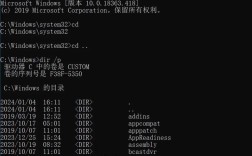
在Windows操作系统中,命令提示符(CMD)作为经典的命令行工具,虽然图形界面(GUI)已成为主流操作方式,但在特定场景下,其高效、精准的特性仍具有不可替代的作用,通过CMD命令快速打开文件夹是提升文件管理效率的基础技能之一,尤其适用于批量操作、自动化脚本编写或远程管理环境,本文将系统介绍CMD打开文件夹的各类命令、参数及使用技巧,帮助用户掌握这一实用功能。
基础命令:start命令的灵活应用
start是CMD中最常用的启动命令,其核心功能是打开指定程序或文件,对于文件夹操作,start命令可通过不同参数实现多种打开方式,基本语法为start ["标题"] [/D 路径] [目录路径],其中目录路径为必填项,即目标文件夹的完整路径或相对路径,若需打开系统“下载”文件夹,可直接输入start %USERPROFILE%\Downloads,%USERPROFILE%是系统变量,代表当前用户的主目录路径,相当于C:\Users\用户名,若需打开C盘根目录,则输入start C:\即可。
start命令的优势在于支持路径中的空格,例如打开“Program Files”文件夹时,可直接使用start "C:\Program Files",无需额外处理,通过/max或/min参数可控制窗口大小,如start /max D:\工作文档会以最大化方式打开指定文件夹,而start /min则以最小化方式打开,对于需要新窗口打开的场景(避免关闭CMD窗口导致文件夹同时关闭),可省略参数直接执行start 路径。
路径切换与直接访问:cd与explorer的组合使用
在某些情况下,用户可能需要先切换到目标文件夹的父目录,再通过资源管理器打开,此时可结合cd(Change Directory)命令与explorer.exe实现,若目标文件夹为E:\Projects\2025\Q3,可先执行cd E:\Projects\2025\Q3切换当前目录,再输入explorer .(代表当前目录)打开该文件夹,需注意,cd命令仅改变CMD的当前工作目录,不会实际打开文件夹,需配合explorer使用。
explorer.exe是Windows资源管理器的可执行文件,单独使用时可通过explorer 路径直接打开指定文件夹。explorer C:\Windows\System32会直接打开System32文件夹,相较于start命令,explorer更侧重于调用系统资源管理器,且支持/root参数指定根目录,如explorer /root,D:\会以D盘为根目录打开资源管理器,隐藏上级目录结构,适合管理深层级文件夹。

高级技巧:变量、通配符与批处理应用
为提升操作效率,可结合系统变量与通配符使用。%APPDATA%代表应用程序数据目录,输入start %APPDATA%\Microsoft\Windows\Start Menu\Programs可快速打开“开始菜单”程序文件夹,通配符和也可用于模糊匹配路径,如start D:\文档\*.txt会打开D:\文档下所有txt文件所在的文件夹(需注意start命令对通配符的支持有限,实际操作中建议结合for循环使用)。
在批处理脚本(.bat文件)中,可通过循环实现批量打开文件夹,以下脚本会依次打开D盘下“项目1”“项目2”“项目3”三个文件夹:
@echo off
setlocal enabledelayedexpansion
for /l %%i in (1,1,3) do (
    set folder=D:\项目%%i
    start "!folder!"
)
其中enabledelayedexpansion用于延迟变量扩展,确保folder变量在循环中正确赋值,此类脚本适用于定期管理多个固定路径的场景,显著减少重复操作。
不同场景下的命令选择参考
为帮助用户快速选择合适的命令,以下表格总结常见使用场景及对应命令:
| 使用场景 | 推荐命令 | 示例 | 特点说明 |
|---|---|---|---|
| 快速打开单个文件夹 | start 路径 |
start C:\Users\Admin\Pictures |
简单直接,支持空格路径 |
| 以最大化/最小化方式打开 | start /max或/min 路径 |
start /max D:\工作资料 |
控制窗口初始状态 |
| 切换目录后打开当前文件夹 | cd 路径 && explorer . |
cd E:\Backup && explorer . |
适用于需结合其他命令操作的场景 |
| 打开深层级文件夹并隐藏上级 | explorer /root,路径 |
explorer /root,F:\Data\Reports |
资源管理器界面更简洁 |
| 批量打开多个文件夹 | 批处理脚本+start或explorer |
见上文示例 | 重复性操作自动化,提升效率 |
注意事项与常见问题
- 路径格式规范:CMD中路径不区分大小写,但需使用反斜杠
\而非正斜杠,除非在start命令中调用外部程序时支持正斜杠,路径中包含空格时,建议用英文双引号包裹,如start "D:\My Documents"。 - 权限问题:若目标文件夹需要管理员权限,需以管理员身份运行CMD,否则可能提示“拒绝访问”,右键点击CMD选择“以管理员身份运行”即可解决。
- 特殊字符处理:路径中包含
&、、>等特殊字符时,需在命令前加^转义,或在路径外层加双引号,如start "D:\Test&Folder"。
相关问答FAQs
Q1:为什么使用start命令打开文件夹时,窗口会一闪而过?
A:这通常是因为目标路径指向的是一个文件而非文件夹,或路径中存在错误(如拼写错误、无效字符),请检查路径是否正确,确保指向文件夹而非文件,若路径正确但仍闪退,可尝试在命令后添加cmd /k,如start "路径" cmd /k,这会使CMD窗口保持打开状态便于排查错误。
Q2:如何通过CMD打开当前用户桌面的文件夹?
A:桌面文件夹路径可通过系统变量%USERPROFILE%\Desktop获取,因此执行start %USERPROFILE%\Desktop即可打开桌面。%HOMEDRIVE%%HOMEPATH%\Desktop(如C:\Users\用户名\Desktop)也可实现相同功能,对于Windows 10及以上系统,还可使用%PUBLIC%\Desktop打开公共桌面(所有用户共享)。