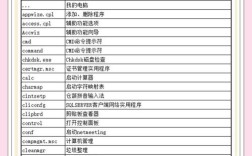
天正建筑命令快捷键是建筑设计中提高绘图效率的重要工具,通过将常用命令与键盘按键关联,设计师可以快速调用功能,减少鼠标操作步骤,从而专注于设计本身,天正建筑作为国内广泛使用的建筑设计软件,其快捷键体系经过多年优化,已形成一套符合用户操作习惯的逻辑,涵盖从轴网绘制、墙体创建到尺寸标注、图纸输出的全流程,以下将详细介绍天正建筑常用快捷键的分类、功能及使用技巧,帮助用户高效掌握软件操作。

基础绘图类快捷键
基础绘图是天正建筑的核心操作,快捷键设计以直观易记为主。“LA”用于绘制轴网,输入后可在对话框中设置轴网参数,快速生成建筑平面图的框架;“ZZ”执行轴标注命令,自动完成轴号和尺寸线的标注,避免手动调整的繁琐,墙体绘制是高频操作,“QC”启动墙齐柱命令,可将墙体与柱子对齐,保证交接处精确;“QZ”用于绘制直墙,通过输入长度和角度快速生成墙体,支持动态观察和实时修改,门窗作为建筑的重要组成部分,“MC”调用门窗命令,可在墙体上插入不同类型的门窗,支持参数化调整宽度和高度;“LM”执行立面门窗命令,适用于立面设计中门窗的批量布置。“SJ”用于绘制楼梯,可自动生成双跑楼梯、多跑楼梯等多种形式,参数如踏步宽、梯段高均可灵活设置。
编辑修改类快捷键
编辑修改类快捷键主要用于优化和调整已绘制图形,提升绘图精度。“TR”执行修剪命令,可快速删除多余线段,例如修剪墙体交叉处的多余部分;“EX”为延伸命令,可将线段延伸至指定边界,常用于调整墙体或轴网的长度。“RO”用于旋转对象,输入角度后可快速调整构件方向;“MI”执行镜像命令,适用于对称构件的复制,如绘制对称房间时可通过镜像快速生成另一侧,对于复杂修改,“DJ”进行打断命令,可将线段或墙体在指定点断开,便于局部调整;“SC”为缩放命令,支持等比或不等比缩放构件,如调整门窗尺寸时保持比例协调,在图层管理方面,“LA”不仅用于绘制轴网,还可通过图层特性管理器快速切换图层,实现不同类型构件的显示与隐藏控制。
标注与文字类快捷键
标注和文字是施工图表达的关键信息,天正建筑提供了专门的快捷键提升标注效率。“BZ”执行尺寸标注命令,可自动生成线性标注、连续标注,支持对墙体、门窗等构件进行快速尺寸标注;“FB”用于标高标注,适用于楼层标高、室内外地面标高等场景,支持动态输入标高值。“WZ”调用文字命令,可添加设计说明、构件名称等文字内容,支持字体、字高、样式等参数设置;“DT”执行多行文字命令,适用于长文本输入,如技术交底文件或设计说明的编写,在符号标注方面,“MB”用于符号标注,可添加剖切符号、索引符号等,帮助施工人员快速理解图纸逻辑;“JC”执行引出标注,用于对局部构件进行文字说明,自动生成引线和标注文字。
三维与观察类快捷键
天正建筑支持三维建模和动态观察,相关快捷键可帮助设计师直观把握空间关系。“3D”执行三维视图命令,快速切换至三维模型界面,查看建筑整体效果;“SW”用于三维动态观察,通过鼠标拖动旋转模型,多角度检查设计合理性。“V”执行视图命令,可切换俯视图、正视图、侧视图等不同视角,便于在二维和三维模式间灵活切换;“HC”执行消隐命令,可隐藏三维模型中的不可见线条,使模型显示更加清晰,对于复杂模型,“JC”进行裁剪命令,可裁剪指定区域内的模型,便于局部细节观察;“SY”执行赋材质命令,为模型添加材质纹理,增强三维表现效果。

文件与输出类快捷键
文件管理和图纸输出是设计流程的收尾环节,快捷键可简化操作步骤。“Ctrl+S”执行保存命令,避免设计数据丢失;“Ctrl+O”用于打开已有文件,快速调用历史设计。“PL”执行批量打印命令,可一次性打印多张图纸,支持设置打印范围和比例;“EX”执行导出命令,可将图纸导出为DWG、PDF等格式,便于与其他软件协作。“PG”执行合并图纸命令,将多个平面图或立面图合并为一张总图;“SJ”生成三维模型后,可通过“3D”命令输出渲染图或施工图,满足不同项目需求。
综合应用技巧
掌握快捷键的同时,合理使用命令组合可进一步提升效率,先使用“QC”绘制墙体,再通过“MC”插入门窗,最后用“BZ”标注尺寸,形成一套完整的平面图绘制流程,对于重复操作,可配合“Ctrl+C”复制和“Ctrl+V”粘贴命令,快速复制相同构件;使用“RO”旋转时,输入“45”可直接旋转45度,提高精确度,天正建筑支持自定义快捷键,用户可通过“选项”-“自定义快捷键”功能,根据个人习惯修改命令关联,例如将常用命令“ZZ”改为更易按的“Z”,打造个性化操作体验。
相关问答FAQs
Q1: 如何快速修改已绘制墙体的厚度?
A1: 选中需要修改的墙体,按“Ctrl+1”打开特性面板,在“墙体厚度”选项中输入新值,按回车键即可完成修改,若需批量修改,可使用“QX”选择对象命令框选多个墙体,统一调整厚度参数。
Q2: 天正建筑快捷键冲突怎么办?
A2: 若快捷键与其他软件冲突,可通过“自定义”-“快捷键”功能进入设置界面,找到冲突命令,点击“修改”按钮重新分配按键,例如将冲突的“LA”改为“AX”,确保操作顺畅,建议自定义后保存配置,避免下次使用时恢复默认设置。