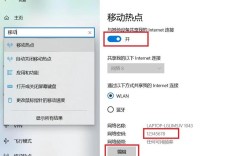
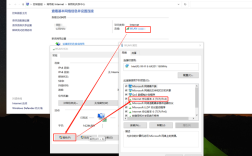
断开网络连接命令是操作系统或网络管理工具中用于终止当前网络会话、释放网络资源或强制断开特定连接的操作指令,不同操作系统和场景下,断开网络连接的命令和操作方式存在差异,本文将详细介绍Windows、Linux及macOS系统中的常用命令,并结合实际场景说明其应用方法,同时通过表格对比不同命令的适用范围和功能特点。
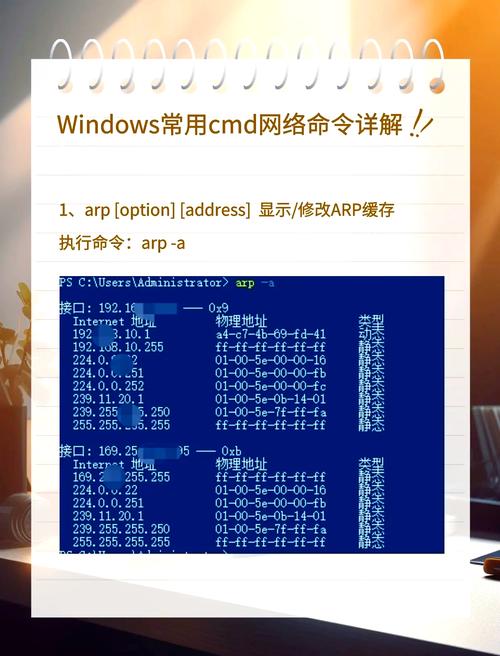
在Windows系统中,断开网络连接的命令主要通过命令提示符(CMD)或PowerShell执行,基础命令包括ipconfig /release和ipconfig /renew,前者用于释放当前IP地址,后者则重新获取IP地址,间接实现网络连接的重置,若需强制断开特定连接,可使用netsh interface set interface name="连接名称" admin=disable命令,连接名称”需替换为实际的网络适配器名称(如“以太网”或“WLAN”),禁用无线网络适配器的命令为netsh interface set interface name="WLAN" admin=disable,重新启用则将disable改为enable,对于更精细的控制,PowerShell提供了Disable-NetAdapter和Enable-NetAdapter cmdlet,例如Disable-NetAdapter -Name "以太网" -Confirm:$false可直接禁用指定适配器且无需确认,若需终止特定进程的网络连接,可结合tasklist和taskkill命令,先通过tasklist | findstr "进程名"定位进程ID,再使用taskkill /F /PID 进程ID强制结束进程。
Linux系统下,断开网络连接的命令依赖于网络管理工具的不同而有所区别,对于使用ifconfig的传统网络配置,ifconfig 网卡名 down可直接禁用网卡,例如ifconfig eth0 down将禁用以太网适配器eth0,若使用ip命令(现代Linux系统推荐),可通过ip link set 网卡名 down实现相同功能,如ip link set wlan0 down禁用无线网卡,对于NetworkManager管理的网络,nmcli工具更为高效,命令为nmcli connection down "连接名称",例如nmcli connection down "我的WiFi"即可断开指定WiFi网络,若需彻底释放网络资源,可结合dhclient命令,使用dhclient -r 网卡名释放DHCP客户端分配的IP地址,如dhclient -r eth0,在服务器场景中,若需断开特定TCP连接,可通过ss或netstat命令结合kill实现,例如ss -tulpn | grep :端口号查看占用端口的进程,再通过kill -9 进程ID终止进程。
macOS系统作为类Unix操作系统,其断开网络连接的命令与Linux类似,但部分工具存在差异,通过终端执行ifconfig 网卡名 down可禁用网卡,例如ifconfig en0 down(en0通常为有线网卡),对于WiFi连接,macOS提供了networksetup命令,具体为networksetup -setairportpower Wi-Fi off关闭WiFi,on则重新开启,若需断开当前活动的VPN连接,可使用networksetup -removepppoe "服务名称"命令,macOS用户也可通过sudo pkill -f "进程名"强制终止占用网络资源的进程。
以下表格总结了不同操作系统下常用断开网络连接命令的适用场景和功能特点:

| 操作系统 | 命令示例 | 适用场景 | 功能特点 |
|---|---|---|---|
| Windows | netsh interface set interface name="WLAN" admin=disable |
禁用/启用网络适配器 | 需指定适配器名称,支持CMD和PowerShell |
| Windows | Disable-NetAdapter -Name "以太网" -Confirm:$false |
PowerShell环境下精细控制 | 支持参数化操作,无需手动确认 |
| Linux | ip link set eth0 down |
禁用指定网卡 | 需root权限,适用于传统和网络管理工具 |
| Linux | nmcli connection down "我的WiFi" |
NetworkManager管理的网络 | 支持连接配置的保存和切换 |
| macOS | networksetup -setairportpower Wi-Fi off |
控制WiFi开关 | 专用于无线网络,无需指定网卡名称 |
| macOS | ifconfig en0 down |
禁用有线网卡 | 需root权限,适用于终端直接操作 |
在实际应用中,断开网络连接命令常用于网络故障排查、安全隔离或资源管理,当网络IP地址冲突时,可通过ipconfig /release释放当前IP并重新获取;若发现异常网络连接,可使用netstat -ano查看连接状态,结合taskkill终止恶意进程,在服务器运维中,定期断开闲置连接可释放带宽资源,而通过脚本批量执行nmcli connection down命令则可实现网络连接的自动化管理,需要注意的是,部分命令需要管理员权限(如Windows的CMD需以管理员身份运行,Linux/macOS需sudo),且强制断开连接可能导致正在进行的网络任务中断,因此操作前需确认无重要数据传输。
相关问答FAQs:
-
问:为什么执行
ipconfig /release后无法重新连接网络?
答:可能的原因包括:(1)命令未以管理员身份运行,导致权限不足无法释放IP;(2)DHCP服务未启动或网络适配器驱动异常,可尝试重启网络适配器或更新驱动;(3)IP地址冲突,需检查网络中是否存在其他设备使用相同IP,建议依次检查权限、服务状态及硬件连接,若问题仍存在,可尝试重置网络堆栈(Windows中执行netsh int ip reset)。 -
问:Linux下使用
nmcli connection down断开网络后,为何无法通过nmcli connection up重新连接?
答:可能的原因有:(1)连接配置文件损坏,可通过nmcli connection show查看连接列表,尝试删除并重新创建连接配置;(2)NetworkManager服务未正常运行,执行systemctl status NetworkManager检查服务状态,若未启动则使用systemctl start NetworkManager;(3)网卡驱动问题,可尝试重启网卡(ip link set 网卡名 down后再up)或重启系统,检查网络硬件(如网线、无线网卡)是否正常连接也是必要的排查步骤。 (图片来源网络,侵删)