3dmax英文版命令是掌握这款三维建模和动画软件的核心,熟悉这些命令能够显著提高工作效率和创作灵活性,3ds Max英文版作为全球广泛使用的专业软件,其命令体系庞大且功能细分,涵盖建模、材质、渲染、动画、动力学等多个领域,对于中文用户而言,从中文版切换到英文版时,命令的对应关系和记忆方式是初期需要克服的难点,但一旦熟练掌握,将更便于查阅官方文档、学习国际教程以及参与全球协作。
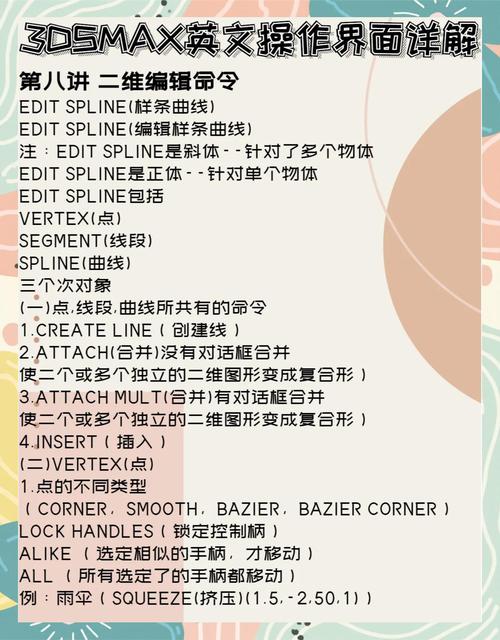
在建模模块中,基础几何体的创建命令是入门起点,如Box(立方体)、Sphere(球体)、Cylinder(圆柱体)等,这些命令位于Create(创建)面板的Geometry(几何体)分类下,通过调整Parameters(参数)卷展栏中的Length、Width、Height等数值,可以精确控制对象尺寸,对于复杂建模,Polygon(多边形)建模是主流技术,相关命令集中在Modify(修改)面板的Editable Poly(可编辑多边形)层级中,包括Vertex(顶点)、Edge(边)、Border(边界)、Polygon(多边形)和Element(元素)子对象模式下的操作命令,在Vertex子对象模式下,可使用Move(移动)、Rotate(旋转)、Scale(缩放)变换工具调整顶点位置,或使用Weld(焊接)、Target Weld(目标焊接)合并顶点;在Polygon子对象模式下,Extrude(挤出)、Bevel(倒角)、Inset(插入)、Bridge(桥接)等命令常用于模型细节塑造,Modifier Stack(修改器堆栈)是3ds Max的核心功能之一,通过添加修改器如Edit Mesh(编辑网格)、TurboSmooth(涡轮平滑)、Symmetry(对称)、Bend(弯曲)等,可以非破坏性地调整模型,保留历史编辑记录以便随时修改。
材质与贴图模块中,Material Editor(材质编辑器)是核心工具,快捷键为M,打开后可通过 Slate Material Editor(石材质编辑器)或 Compact Material Editor(精简材质编辑器)创建和编辑材质,Standard(标准)材质是最基础的类型,其Parameters(参数)卷展栏包含Diffuse(漫反射)、Specular(高光)、Reflection(反射)等颜色通道,以及Self-Illumination(自发光)、Opacity(不透明度)、Roughness(粗糙度)等属性,贴图类型如Bitmap(位图)、Noise(噪波)、Gradient(渐变)等可通过Map通道添加,常用贴图坐标修改器包括UVW Map(UVW贴图)和Unwrap UVW(展开UVW),后者在复杂模型纹理展开中尤为重要,材质的Assign to Selection(指定给选择对象)和Show Map in Viewport(在视图中显示贴图)功能能实时预览效果。
动画制作模块中,关键帧动画是基础原理,通过Auto Key(自动关键帧)或Set Key(设置关键帧)按钮激活动画记录,在不同时间点变换对象属性(位置、旋转、缩放)或修改材质参数,系统自动生成关键帧,Track View(轨迹视图)是精细编辑动画曲线的工具,可查看、调整关键帧的插值类型(如Linear线性、Smooth平滑、Bezier贝塞尔),控制动画节奏,Character Studio(角色工作室)插件提供Biped(两足动物)骨骼系统,用于角色动画制作,其Footstep Mode(足迹模式)可自动生成步行动画,而Curve Editor(曲线编辑器)和Dope Sheet( dope表)则分别用于调整动画曲线的形态和关键帧的时间偏移,实现更自然的运动效果。
渲染输出模块中,Render Setup(渲染设置)快捷键为F10,是配置渲染参数的核心窗口,Common(通用)选项卡可设置输出尺寸、文件格式(如AVI、PNG、JPG)和输出路径,Renderer(渲染器)选项卡根据安装的渲染器(如默认的Scanline渲染器、V-Ray、Arnold等)显示不同参数,例如V-Ray渲染器中的GI(全局光照)、Irradiance Map(发光贴图)、Light Cache(灯光缓存)等参数直接影响渲染质量,Render Region(渲染区域)和Render to Texture(渲染到纹理)功能支持局部渲染和烘焙贴图,提高工作效率,Environment and Effects(环境和效果)面板可设置场景背景、大气效果(如Fire、Fog)和视频后期处理(Video Post)特效,如添加镜头光晕(Lens Effects)。
动力学与粒子系统模块中,MassFX(物理模拟)工具集提供了刚体动力学模拟,可通过选择对象后应用MassFX Rigid Body(MassFX刚体)修改器,设置动态、静态或 kinematic(运动学)类型,并调整重力、摩擦力、弹力等参数,模拟现实世界的物理碰撞,Particle Flow(粒子流)是高级粒子系统,通过事件驱动的方式控制粒子行为,例如Birth(发射)事件定义粒子数量和速率,Speed(速度)事件控制粒子运动,Shape(形状)事件设置粒子发射形态,Collision(碰撞)事件实现粒子与对象的交互反应,辅助对象如Wind(风)、Drag(阻力)可影响粒子运动轨迹,而Afterburn(火球)等插件则能增强粒子特效的视觉表现。
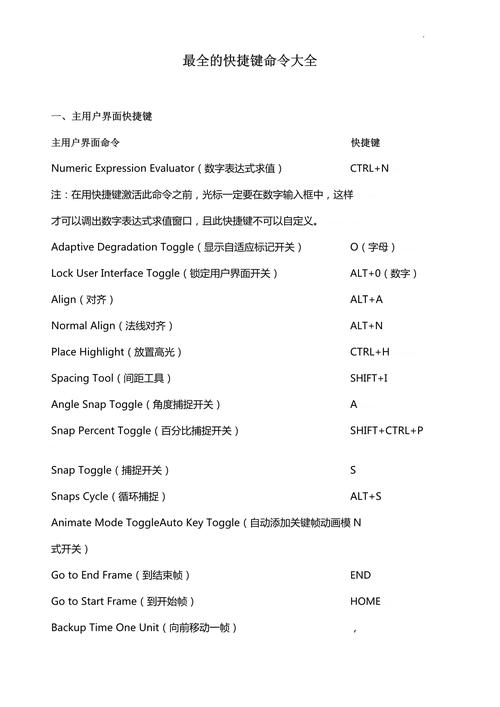
为更直观地对比常用命令的中英文对应关系,以下列出部分高频操作命令及其功能说明:
| 英文命令 | 中文含义 | 主要功能描述 |
|---|---|---|
| Create | 创建 | 进入创建面板,用于生成几何体、图形、灯光等对象 |
| Modify | 修改 | 进入修改面板,调整对象参数和添加修改器 |
| Select Object | 选择对象 | 基础选择工具,用于单击或框选场景中的对象 |
| Move | 移动 | 沿X/Y/Z轴或任意方向移动对象,配合Shift键可复制 |
| Rotate | 旋转 | 绕X/Y/Z轴或任意轴旋转对象,支持角度输入 |
| Scale | 缩放 | 等比或非等比缩放对象,包括均匀缩放、非均匀缩放和挤压缩放 |
| Align | 对齐 | 将对象与目标对象对齐,可设置位置、旋转、缩放的对齐方式 |
| Group | 组 | 将多个对象编为一组,方便整体操作,支持解组和打开组 |
| Ungroup | 解组 | 解除组的编组,将组内对象恢复为独立个体 |
| Attach | 附加 | 在可编辑多边形模式下,将其他对象附加到当前多边形对象中 |
| Detach | 分离 | 将子对象(如多边形)分离为独立对象或元素 |
| Extrude | 挤出 | 在多边形或边子对象模式下,沿法线方向挤出面或边,生成新的几何结构 |
| Bevel | 倒角 | 对边或顶点进行倒角处理,可同时控制轮廓量和高度 |
| Smooth | 平滑 | 对模型应用平滑处理,减少面数,使曲面更流畅 |
| Material Editor | 材质编辑器 | 打开材质编辑器窗口,创建、编辑和预览材质 |
| Render | 渲染 | 执行渲染操作,根据当前视图和设置生成静态图像或动画序列 |
| Play Animation | 播放动画 | 在时间滑块范围内预览动画效果 |
| Auto Key | 自动关键帧 | 开启动画记录模式,移动时间滑块并修改对象属性可自动创建关键帧 |
| Ctrl+S | 保存文件 | 快捷键,用于保存当前场景文件(.max格式) |
| Ctrl+O | 打开文件 | 快捷键,用于打开已存在的3ds Max场景文件 |
掌握3ds Max英文版命令需要系统学习和大量练习,建议用户从基础建模和简单动画入手,逐步深入到高级模块,同时结合官方帮助文档和在线教程,通过实践积累命令使用经验,对于特定行业(如游戏、影视、建筑可视化),还需针对性学习相关插件和专用命令,如游戏领域的贴图坐标优化、影视领域的角色绑定等,以充分发挥软件的专业性能。
相关问答FAQs
-
问:如何快速记忆3ds Max英文版命令的中英文对应关系?
答:可以通过以下方法提高记忆效率:① 结合操作场景记忆,例如在执行“挤出”操作时,同步记忆“Extrude”命令,将动作与命令名称关联;② 使用快捷键辅助,如W(移动)、E(旋转)、R(缩放)等高频工具的快捷键中英文一致,减少记忆负担;③ 制作个人命令手册,将常用命令按功能分类整理成表格,标注功能描述和快捷键,日常查阅时加深印象;④ 观看英文教程,通过模仿操作熟悉命令在界面中的位置和用法,形成肌肉记忆。 -
问:3ds Max英文版中Modifier Stack(修改器堆栈)的作用是什么?如何高效使用?
答:Modifier Stack是3ds Max中非破坏性编辑的核心功能,它记录了对象所有修改器的应用顺序和参数,允许用户随时返回任意修改器进行调整,无需担心破坏原始模型,高效使用技巧包括:① 合理堆叠修改器顺序,例如先应用Symmetry(对称)再添加TurboSmooth(涡轮平滑),可避免模型错误;② 使用“Show End Result”(显示最终结果)按钮预览修改器叠加后的效果;③ 通过“Collapse All”(全部塌陷)将修改器烘焙为模型,减少计算量(但会丢失编辑历史);④ 利用“Copy/Paste Modifier”(复制/粘贴修改器)功能,将同一修改器快速应用到多个对象,提高工作效率。