在macOS系统中使用移动硬盘时,命令行工具提供了比图形界面更高效、更灵活的管理方式,无论是硬盘的初始化、分区管理、文件系统操作,还是权限修复、数据备份,命令行都能帮助用户精准控制硬盘的每一个细节,本文将详细介绍如何通过命令行管理mac移动硬盘,涵盖基础操作、高级技巧及常见问题解决方法。
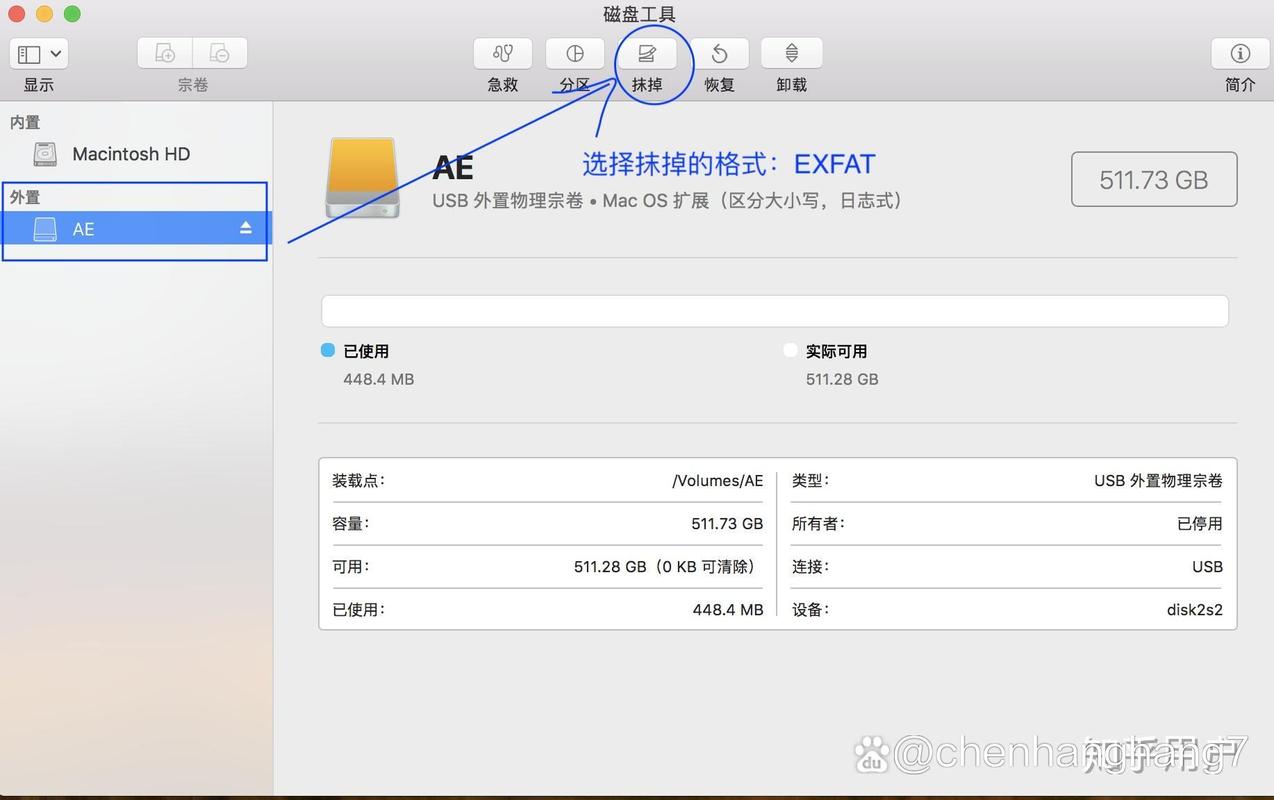
在开始操作前,需要确保移动硬盘已正确连接至Mac,并通过“磁盘工具”或命令行确认设备识别情况,打开“终端”(Terminal)应用,输入diskutil list命令,可以列出当前所有存储设备,包括移动硬盘的设备标识符(如/dev/disk4),注意操作时务必选择正确的设备,避免误删系统数据。
硬盘初始化与格式化
新移动硬盘或需要重新格式化的硬盘,可通过命令行完成初始化,首先使用diskutil eraseVolume命令格式化硬盘,将硬盘格式化为APFS(macOS推荐文件系统)并命名为“ExternalHD”,可执行:
diskutil eraseVolume APFS "ExternalHD" /dev/disk4
若需创建MS-DOS(FAT32)格式以兼容Windows系统,则改为:
diskutil eraseVolume MS-DOS "ExternalHD" /dev/disk4
格式化前需通过diskutil info /dev/disk4确认硬盘当前状态,确保无重要数据未备份。
分区管理
移动硬盘可划分为多个分区以满足不同需求,使用diskutil partitionDisk命令可自定义分区方案,将500GB硬盘分为两个APFS分区(分别命名为“Data”和“Backup”),大小分别为200GB和剩余空间:
diskutil partitionDisk /dev/disk4 APFS Data 200G APFS Backup "100%"
若需创建混合分区(如HFS+与exFAT共存),可调整参数:
diskutil partitionDisk /dev/disk4 GPT JHFS+ Data 200G FAT32 Backup "100%"
分区操作会清空硬盘数据,务必提前备份。
文件系统检查与修复
长时间使用的硬盘可能出现文件系统错误,可通过命令行检查并修复,对于APFS硬盘,使用:
diskutil verifyVolume /dev/disk4s1
若发现问题,执行修复:
diskutil repairVolume /dev/disk4s1
对于HFS+硬盘,需使用fsck命令:
fsck_hfs -f /dev/disk4s1
-f参数强制检查,即使硬盘未显示问题也会执行。
权限与挂载管理
移动硬盘在Mac上可能出现权限错误,导致无法读写,通过mount命令可查看当前挂载状态:
mount | grep /dev/disk4
若权限异常,可尝试重新挂载:
diskumount /dev/disk4s1
diskutil mount /dev/disk4s1
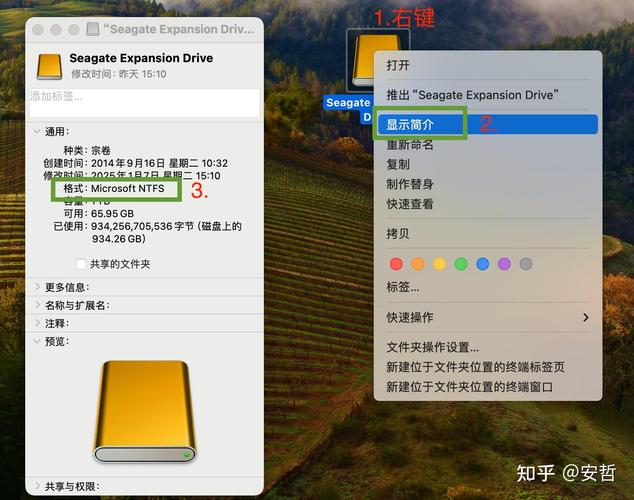
对于NTFS格式硬盘,Mac原生只读支持,需安装第三方驱动(如Paragon NTFS)或通过mount命令手动挂载为读写模式(需管理员权限):
sudo mount -t ntfs -o rw,auto,nobrowse /dev/disk4s1 /Volumes/NTFS_Drive
数据备份与恢复
命令行工具可高效实现数据备份,使用rsync命令增量备份Mac文件系统到移动硬盘:
rsync -a --delete /Users/username /Volumes/ExternalHD/Backup/
参数说明:-a归档模式,--delete删除目标目录中多余的文件,若需排除特定文件夹(如“Downloads”),添加--exclude参数:
rsync -a --delete --exclude "Downloads" /Users/username /Volumes/ExternalHD/Backup/
恢复数据时,只需将源路径与目标路径互换:
rsync -a /Volumes/ExternalHD/Backup/username /Users/
硬盘监控与性能测试
定期监控硬盘健康状态可预防数据丢失,使用smartctl工具(需安装smartmontools包)查看S.M.A.R.T.信息:
brew install smartmontools
sudo smartctl -a /dev/disk4
关注“Reallocated_Sector_Ct”等关键指标,数值过高预示硬盘故障,性能测试可通过dd命令实现,例如测试写入速度:
time dd if=/dev/zero of=/Volumes/ExternalHD/testfile bs=1G count=1
删除测试文件后,建议运行diskutil secureErase freespace 1 /dev/disk4清理空间,避免数据恢复。
常见问题解决
- 硬盘无法识别:尝试重新插拔或更换USB接口,执行
diskutil info /dev/disk4确认设备是否存在,若仍无效,可能是硬盘物理故障。 - 传输速度慢:检查USB接口类型(USB 3.0/3.1/3.2),避免使用USB Hub,执行
system_profiler SPUSBDataType查看接口规格。
相关问答FAQs
Q1: 如何通过命令行查看移动硬盘的剩余空间?
A1: 使用df -h命令,例如df -h /Volumes/ExternalHD,其中-h参数以人类可读格式显示空间(GB/MB),也可通过diskutil info /dev/disk4查看详细信息。
Q2: 命令行误删移动硬盘数据后如何恢复?
A2: 立即停止写入硬盘数据,使用专业工具如PhotoRec或TestDisk尝试恢复,安装后执行photorec /dev/disk4按提示操作,恢复数据前建议将硬盘镜像到另一设备,避免二次破坏。