在Windows 7系统中,开机进入命令行界面是一项基础且实用的操作,无论是系统故障排查、病毒查杀还是高级管理,命令行工具都发挥着不可替代的作用,本文将详细介绍Win7开机进入命令行的多种方法、适用场景及注意事项,帮助用户在不同需求下快速访问这一强大工具。
通过系统启动选项进入命令行
Win7提供了专门的系统恢复环境(Windows RE),其中包含命令行工具,适合系统无法正常启动时使用,具体操作步骤如下:
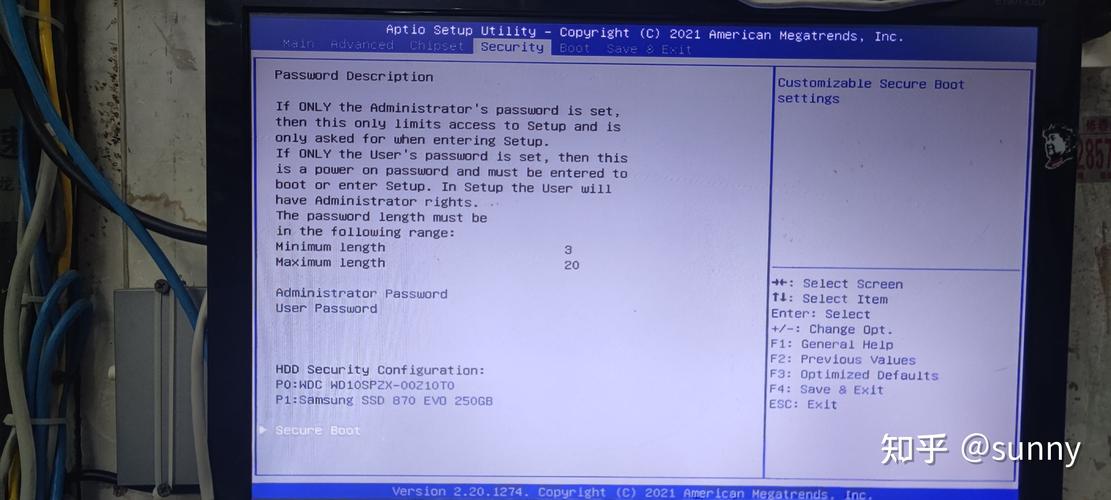
- 强制重启进入高级启动选项:开机时连续按F8键,直到出现高级启动选项菜单,若系统启动过快,可尝试通过系统配置工具(msconfig)禁用“启动上的全部加载”,延长开机按键时间。
- 选择修复计算机:在高级启动选项菜单中,使用方向键选中“修复计算机”,按Enter键进入系统恢复环境。
- 打开命令提示符:在恢复环境界面,依次选择“疑难解答”→“高级选项”→“命令提示符”,即可进入命令行界面。
此方法的优势在于无需进入系统,可直接访问磁盘管理和系统修复命令,如bootrec /fixmbr修复主引导记录、sfc /scannow扫描系统文件等。
通过系统配置工具启用安全模式命令行
安全模式是Windows的简化启动模式,仅加载必要驱动和服务,适合排查第三方软件冲突问题,通过安全模式进入命令行的步骤如下:
- 打开系统配置:按
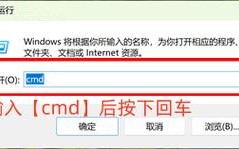
Win+R键输入msconfig,回车打开系统配置窗口。 - 选择启动选项:切换到“启动”选项卡,勾选“安全启动”下的“最小”,点击“应用”并重启系统。
- 进入命令行:系统将以安全模式启动,登录后按
Win+R输入cmd即可打开命令提示符。
若需在安全模式下直接进入命令行,可在高级启动选项菜单中选择“安全模式 with Command Prompt”,系统将自动加载命令行界面而非图形界面。
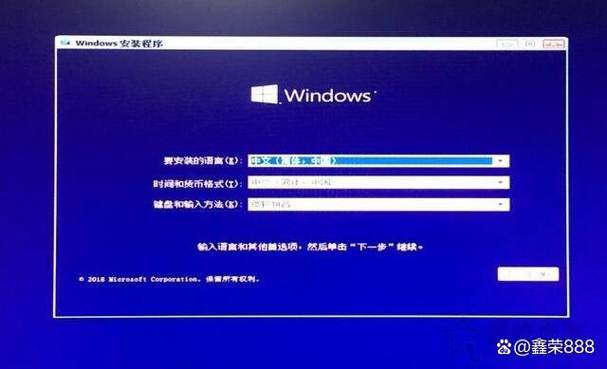
通过安装介质进入命令行
当系统完全无法启动时,可通过Win7安装光盘或U盘启动进入命令行:
- 从安装介质启动:将Win7安装光盘插入光驱或连接启动U盘,重启电脑并从介质启动(需在BIOS中设置启动顺序)。
- 选择语言和区域设置:进入安装界面后,点击“下一步”,不点击“现在安装”,而是选择左下角的“修复计算机”。
- 访问命令提示符:后续步骤与系统恢复环境相同,通过“疑难解答”→“高级选项”→“命令提示符”进入。
此方法可执行更底层的操作,如diskpart管理磁盘分区、bcdedit修改启动配置等,适合严重系统故障场景。
通过管理员权限打开命令行(系统正常时)
若系统可正常启动,可通过以下方式以管理员身份打开命令行:
- 开始菜单搜索:点击“开始”按钮,在搜索框中输入
cmd,在搜索结果中右键单击“命令提示符”,选择“以管理员身份运行”。 - 任务管理器启动:按
Ctrl+Shift+Esc打开任务管理器,切换到“进程”选项卡,点击“文件”→“新建任务”,输入cmd并勾选“以系统管理权限创建此任务”。
管理员权限的命令行可执行需要 elevated 权限的命令,如net user修改用户账户、systeminfo查看系统信息等。

命令行工具的常见应用场景
| 应用场景 | 常用命令示例 | 说明 |
|---|---|---|
| 系统文件修复 | sfc /scannow |
扫描并修复受损的系统文件 |
| 引导配置修复 | bootrec /fixboot、bootrec /rebuildbcd |
修复引导扇块或重建启动配置数据 |
| 磁盘管理 | diskpart、format fs=ntfs quick |
分区管理、格式化磁盘 |
| 网络故障排查 | ipconfig /all、ping 8.8.8.8 |
查看网络配置、测试网络连通性 |
| 用户账户管理 | net user username password /add |
创建或修改本地用户账户 |
注意事项
- 权限管理:部分命令需管理员权限,普通用户权限可能提示“拒绝访问”。
- 命令谨慎性:如
format、del等命令会破坏数据,操作前务必确认目标路径。 - 系统兼容性:Win7的命令行工具部分功能可能在新版系统中受限,建议结合图形界面工具使用。
相关问答FAQs
Q1:Win7开机无法进入高级启动选项菜单怎么办?
A1:若按F8无法进入高级启动选项,可通过以下方法解决:
- 修改启动设置:以管理员身份打开命令提示符,输入
bcdedit /set {default} bootmenupolicy legacy回车,重启后即可恢复F8菜单。 - 使用安装介质:通过Win7安装盘启动,选择“修复计算机”→“命令提示符”,输入
bootrec /fixmbr和bootrec /rebuildbcd修复引导配置。
Q2:命令行中提示“内部命令或外部命令不可执行”如何解决?
A2:此问题通常由环境变量配置错误或系统文件损坏导致,可按以下步骤排查:
- 检查路径:输入
echo %PATH%查看系统路径是否包含C:\Windows\System32,若缺失需手动添加。 - 修复系统文件:以管理员身份运行命令提示符,输入
sfc /scannow扫描并修复受损文件,完成后重启电脑。 - 重置环境变量:若问题依旧,可通过系统还原点将环境变量恢复到正常状态。
通过以上方法,用户可根据不同场景灵活选择Win7开机进入命令行的方式,高效完成系统管理和故障排查任务。