在Ubuntu操作系统中,命令行环境提供了强大的工具来管理和操作浏览器,无论是通过命令行直接启动浏览器、配置代理,还是利用浏览器进行自动化测试,都能显著提升工作效率,本文将详细介绍在Ubuntu命令行中使用浏览器的多种方法,包括常见浏览器的启动方式、命令行参数配置、无头模式应用以及相关实用技巧。

Ubuntu中最常用的图形化浏览器包括Firefox、Google Chrome(Chromium)以及Opera等,这些浏览器均支持通过命令行启动,并可以附加特定参数以实现个性化需求,要启动Firefox浏览器,只需在终端中输入firefox命令即可,如果希望在启动时直接打开指定网页,可以在命令后添加URL,如firefox https://www.example.com,同样,对于Chromium浏览器,可以使用chromium-browser或简化的chromium命令启动,其参数用法与Firefox类似,例如chromium --incognito以无痕模式启动,Opera浏览器也可通过opera命令启动,支持类似的参数扩展。
命令行参数的灵活运用是高效使用浏览器的关键,以下是一些常用参数及其功能说明:
| 参数 | 功能描述 | 适用浏览器 |
|---|---|---|
--new-window |
在新窗口中打开指定URL | Firefox、Chromium |
--private-window |
以隐私模式启动浏览器 | Firefox、Chromium |
--proxy-server=IP:PORT |
设置代理服务器 | Chromium |
--disable-extensions |
禁用所有扩展 | Firefox、Chromium |
--incognito |
无痕模式启动 | Chromium |
--kiosk |
全屏模式(常用于展示) | Firefox、Chromium |
通过chromium --proxy-server=127.0.0.1:8080 --disable-extensions命令,可以启动一个禁用扩展并配置本地代理的Chromium浏览器,对于需要批量处理网页的场景,这些参数的组合使用能够大幅简化操作流程。
无头模式(Headless Mode)是命令行浏览器的高级应用场景,特别适合自动化测试、网页截图或爬虫开发,以Chromium为例,通过添加--headless参数即可启用无头模式,例如chromium --headless --disable-gpu --print-to-pdf=output.pdf https://www.example.com,该命令会在后台访问指定网页并将其保存为PDF文件,Firefox同样支持无头模式,使用firefox --headless --screenshot screenshot.png https://www.example.com可对网页进行截图,无头模式的优势在于无需图形界面即可完成浏览器操作,非常适合在服务器环境中运行。

除了直接操作浏览器,命令行还可以通过环境变量或配置文件对浏览器进行全局设置,通过设置HTTP_PROXY和HTTPS_PROXY环境变量,可以为所有基于Chromium的浏览器配置代理,如export HTTP_PROXY=http://127.0.0.1:8080,Firefox的代理设置可通过修改about:config中的network.proxy相关项实现,但命令行环境下更推荐使用Proxy SwitchyOmega等扩展配合脚本动态切换。
对于开发者而言,利用命令行浏览器进行自动化测试是常见需求,以Selenium为例,结合Python脚本可以模拟用户操作,安装selenium库后,通过以下代码可控制Chromium无头模式访问网页:
from selenium import webdriver
from selenium.webdriver.chrome.options import Options
chrome_options = Options()
chrome_options.add_argument("--headless")
chrome_options.add_argument("--disable-gpu")
driver = webdriver.Chrome(options=chrome_options)
driver.get("https://www.example.com")
print(driver.title)
driver.save_screenshot("screenshot.png")
driver.quit()
运行该脚本后,Chromium会在无头模式下打开网页、打印标题并保存截图,类似地,Firefox可通过geckodriver实现相同功能,这为Web应用的自动化测试提供了极大的便利。
命令行浏览器还支持插件和扩展的批量管理,通过chromium --load-extension=/path/to/extension命令可以加载指定的扩展,适用于企业环境中统一配置浏览器插件的场景,对于Firefox,可通过extensions.update.url等配置项实现扩展的自动更新。
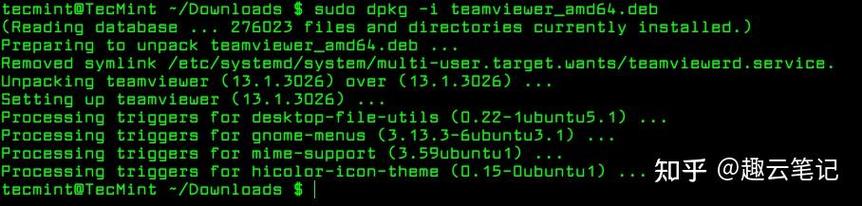
在实际使用中,可能会遇到浏览器启动失败或参数无效的问题,可通过--help参数查看支持的完整命令列表,例如chromium --help会输出所有可用参数及其说明,确保浏览器已正确安装,对于Chromium,可通过sudo apt install chromium-browser命令安装;Firefox则可通过sudo apt install firefox安装,或从官网下载deb包安装。
命令行浏览器的应用场景远不止于此,结合xvfb(虚拟显示)工具,可在无图形界面的服务器中运行完整的浏览器环境;通过curl或wget结合浏览器渲染引擎(如puppeteer),可解决动态加载内容的爬取问题,掌握这些技巧,能够充分发挥Ubuntu命令行的灵活性,满足从日常浏览到复杂开发的各种需求。
相关问答FAQs:
-
问:如何在Ubuntu命令行中设置代理服务器并启动浏览器?
答: 以Chromium为例,可通过chromium --proxy-server=IP:PORT命令直接设置代理,例如chromium --proxy-server=192.168.1.100:8080,若需全局代理,可先设置环境变量:export HTTP_PROXY=http://IP:PORT和export HTTPS_PROXY=http://IP:PORT,再启动浏览器,Firefox的代理设置需通过about:config或扩展(如Proxy SwitchyOmega)实现,命令行中暂无直接参数支持。 -
问:为什么使用
--headless参数启动浏览器时无法加载某些网页?
答: 无头模式可能因缺少某些渲染组件或安全策略导致网页加载失败,解决方案包括:添加--disable-gpu参数避免GPU相关错误;使用--no-sandbox参数(需注意安全风险);确保浏览器版本较新(旧版可能不支持完整无头功能),部分网站会检测无头模式并拒绝访问,可通过添加--user-agent="Mozilla/5.0"模拟真实浏览器身份。