核心概念
我们要明白网站标志通常放在哪里以及它的作用:
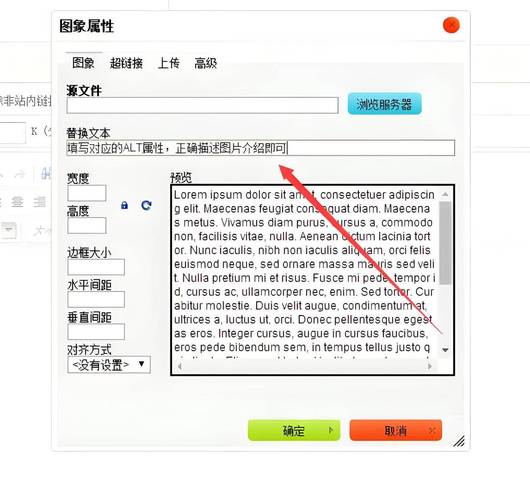
(图片来源网络,侵删)
- 位置:最常见的位置是网站的左上角,其次是页面顶部中央。
- 作用:
- 品牌识别:让访客一眼认出你的品牌。
- 返回首页:标志通常是一个指向网站首页的超链接,方便用户随时返回。
- 提升专业度:一个精心设计的标志能极大地提升网站的形象。
使用网站构建器(如 WordPress, Wix, Squarespace 等)
如果你使用的是成熟的网站构建平台,添加标志通常非常简单,无需编写代码。
以 WordPress 为例(最常见)
WordPress 是目前最流行的建站系统,添加标志主要通过主题设置完成。
-
准备你的标志文件
- 格式:建议使用 PNG(支持透明背景)或 SVG(矢量图,无限放大不失真,现代网站首选)格式。
- 尺寸:不同主题要求不同,但常见的建议尺寸是
200x80像素或400x200像素,你可以先准备一个较大尺寸的,上传后主题通常会自动缩略。SVG 文件没有尺寸限制,是最佳选择。
-
登录你的 WordPress 后台
 (图片来源网络,侵删)
- 进入
外观>自定义。
- 进入
-
找到标志设置选项
- 在左侧菜单中,寻找类似
网站标识、标志或Logo的选项,不同主题的名称可能略有不同。
- 在左侧菜单中,寻找类似
-
上传并设置标志
- 点击
选择文件按钮,从你的电脑中选择准备好的标志图片。 - 上传后,你可以进行一些调整,
- 替换标志:点击
更换重新选择。 - 设置网站标题和标语:你可以选择在显示标志的同时,是否显示文字标题和标语。
- 移动端标志:很多主题还支持为手机等移动设备单独上传一个尺寸更小的标志,以保证在小屏幕上显示完美。
- 替换标志:点击
- 点击
-
发布更改
- 完成所有设置后,点击右上角的
发布按钮,你的更改就会生效。
- 完成所有设置后,点击右上角的
使用 HTML 和 CSS 手动添加
如果你正在从零开始编写一个静态网站,或者想对标志进行更精细的控制,就需要使用 HTML 和 CSS。
(图片来源网络,侵删)
第 1 步:使用 HTML 添加标志和链接
标志通常是一个 <img> 标签,被包裹在一个 <a> 标签中,使其可以点击并跳转到首页。
<!DOCTYPE html>
<html lang="zh-CN">
<head>
    <meta charset="UTF-8">我的网站</title>
    <!-- 我们将在下一步添加 CSS -->
    <link rel="stylesheet" href="style.css">
</head>
<body>
    <header class="site-header">
        <a href="/" class="logo-link">
            <!--
                src: 你的标志图片路径
                alt: 重要!用于屏幕阅读器和图片加载失败时的描述,对SEO和可访问性至关重要。
                width/height: 建议添加,可以防止页面加载时布局跳动。
            -->
            <img src="path/to/your-logo.png" alt="我的网站标志" width="200" height="80">
        </a>
    </header>
    <main>
        <h1>欢迎来到我的网站</h1>
        <p>这里是网站的主要内容。</p>
    </main>
</body>
</html>
代码解释:
<header class="site-header">:一个语义化的头部标签,用于包裹网站顶部的所有元素。<a href="/">:创建一个链接,href="/"表示链接到网站的根目录(即首页)。<img>:嵌入图片。请务必填写有意义的alt文本。
第 2 步:使用 CSS 美化标志
让我们用 CSS 来控制标志的样式,比如让它左对齐、添加一些间距等。
/* style.css */
/* 基本页面样式 */
body {
    margin: 0;
    font-family: sans-serif;
}
/* 头部样式 */
.site-header {
    padding: 20px; /* 添加内边距,让标志与页面边缘有一定距离 */
    border-bottom: 1px solid #eee; /* 添加一条细线作为分隔 */
}
/* 链接样式,去除默认的下划线 */
.logo-link {
    text-decoration: none;
}
/* 图片样式 */
.logo-link img {
    /*
      max-width: 100% 是一个好习惯。
      它确保标志不会超出其容器的宽度,在移动设备上能自动缩放。
    */
    max-width: 100%;
    height: auto; /* 高度自动,保持图片原始比例 */
    display: block; /* 去除图片下方的小间隙 */
}
效果:
- 标志会显示在页面顶部,距离边缘 20 像素。
- 标志可以点击,点击后跳转到首页。
- 标志不会超出屏幕宽度,并且在手机上会自动缩小。
进阶技巧与最佳实践
当你掌握了基本方法后,可以尝试一些更高级的技巧。
使用 SVG 矢量标志
强烈推荐使用 SVG 格式的标志。
- 优点:
- 无限缩放:无论在 4K 显示器还是手机上,边缘都清晰锐利。
- 文件小:通常比同等质量的 PNG 文件更小,加载更快。
- 可交互:可以给 SVG 内部的元素添加 CSS 动画或 JavaScript 事件。
如何使用 SVG?
直接将 SVG 代码内嵌到 HTML 中,或者像普通图片一样使用 <img src="logo.svg">。
<!-- 内嵌 SVG 的例子,方便用 CSS 控制内部颜色 -->
<a href="/" class="logo-link">
    <svg width="200" height="80" viewBox="0 0 200 80" xmlns="http://www.w3.org/2000/svg">
        <!-- 你的 SVG 路径和形状 -->
        <rect x="10" y="10" width="180" height="60" rx="10" fill="#007BFF"/>
        <text x="100" y="45" font-family="Arial" font-size="24" fill="white" text-anchor="middle">我的Logo</text>
    </svg>
</a>
响应式标志(为不同设备准备不同尺寸)
对于非常复杂的标志,在小屏幕上可能看不清,可以为不同屏幕尺寸加载不同分辨率的图片。
<picture>
    <!-- 默认加载小尺寸图片 -->
    <source media="(max-width: 600px)" srcset="path/to/logo-small.png">
    <!-- 在屏幕宽度大于600px时加载大尺寸图片 -->
    <img src="path/to/logo-large.png" alt="我的网站标志" width="200" height="80">
</picture>
<picture> 标签会根据 media 条件选择最合适的 <source> 来加载图片。
添加悬停效果
当用户鼠标悬停在标志上时,可以改变其样式,提供更好的交互反馈。
在 CSS 中添加以下规则:
.logo-link:hover img {
    opacity: 0.8; /* 变为80%透明度 */
    transform: scale(0.95); /* 缩小到95% */
    transition: all 0.2s ease-in-out; /* 添加一个平滑的过渡效果 */
}
| 方法 | 适用场景 | 优点 | 缺点 |
|---|---|---|---|
| 网站构建器 | WordPress, Wix, Squarespace 等 | 最简单,无需代码,所见即所得 | 定制化程度有限,依赖主题 |
| HTML/CSS | 静态网站,或需要对代码进行完全控制 | 完全自由,性能好,学习基础技能 | 需要手动编写代码,对新手有门槛 |
| 进阶技巧 | 对性能和视觉效果有高要求的网站 | 最佳性能,最佳视觉效果,用户体验好 | 实现更复杂,需要更多前端知识 |
给新手的建议:
- 如果你用的是 WordPress,直接走 方法一,这是最快、最标准的方式。
- 如果你想学习网站开发,从一个简单的静态项目开始,尝试 方法二,这是打好基础的关键一步。
- 无论用哪种方法,优先使用 SVG 格式 的标志,这是现代网页开发的最佳实践。