
第一步:了解你需要准备的信息
在开始填写之前,你需要从你的邮件服务提供商那里获取以下几项关键信息,这些信息通常可以在他们的帮助中心、支持文档或账户设置中找到。
(图片来源网络,侵删)
- 你的邮箱地址:
user@example.com - 你的邮箱密码:注意,有时需要使用“专用密码”或“应用密码”,特别是对于 Google, Microsoft 等服务。
- POP3 服务器地址:
pop.example.com - POP3 端口号:通常是
995,并且需要勾选“SSL 加密”。 - SMTP 服务器地址:这个是用于发送邮件的,POP3 只负责接收。
smtp.example.com - SMTP 端口号:通常是
465(SSL 加密) 或587(STARTTLS 加密)。
第二步:填写各个字段详解
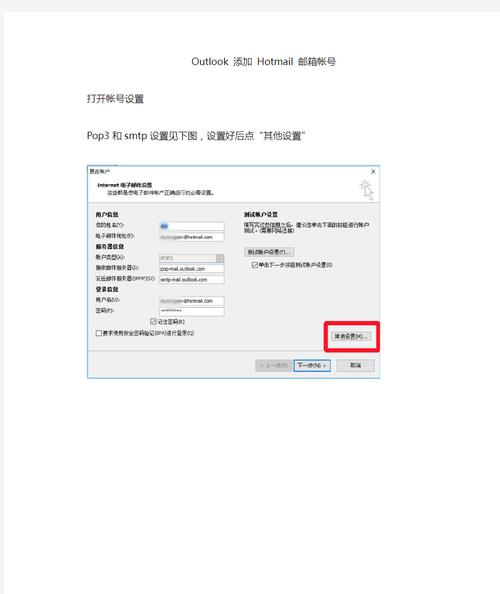
下面是一个典型的邮件账户设置界面,我们将逐一解释每个字段。
基本信息
-
您的姓名
- :你希望对方收到邮件时看到的你的名字,张三”、“李经理”等。
- 作用:这只是一个显示名称,不影响邮件的发送和接收。
-
电子邮件地址
- :你的完整邮箱地址,
user@example.com。 - 作用:系统用来识别你的身份。
- :你的完整邮箱地址,
-
密码
 (图片来源网络,侵删)
- :你的邮箱登录密码。
- 重要提示:
- 如果你的邮箱开启了两步验证(2FA),直接登录密码很可能无效,你需要为这个邮件应用生成一个“应用专用密码” (App Password)。
- Google 账户就需要在账户安全设置中生成 16 位的字母数字密码来代替你的常规密码。
接收邮件服务器设置
这部分是 POP3 的核心设置。
-
接收邮件服务器
- :你从服务商那里获取的 POP3 服务器地址,
pop.gmail.com或pop.163.com。
- :你从服务商那里获取的 POP3 服务器地址,
-
端口
- :通常是
995,这个端口是专门为 POP3 over SSL/TLS 设计的。
- :通常是
-
安全类型 / 加密方式
 (图片来源网络,侵删)
- :这个选项通常和端口是关联的。
- 如果端口是
995,这里通常选择SSL或TLS,这是最安全、最推荐的方式。 - 如果是旧版系统,可能会显示
SSL/TLS。 - 千万不要选择“无”或“None”,否则你的邮箱密码可能会在传输过程中被窃取。
- 如果端口是
- :这个选项通常和端口是关联的。
发送邮件服务器设置
POP3 只管收信,发信需要单独配置 SMTP 服务器。
-
发送邮件服务器
- :你从服务商那里获取的 SMTP 服务器地址,
smtp.gmail.com或smtp.163.com。
- :你从服务商那里获取的 SMTP 服务器地址,
-
端口
- :通常是
465(SSL 加密) 或587(STARTTLS 加密),具体用哪个,请参考你的服务商文档,现在大多数都推荐465。
- :通常是
-
安全类型 / 加密方式
- :与端口对应。
- 如果端口是
465,选择SSL。 - 如果端口是
587,选择STARTTLS或TLS。
- 如果端口是
- :与端口对应。
-
认证
- :这里一定要勾选
需要认证或使用与接收邮件服务器相同的设置,这意味着发送邮件时也需要验证你的身份(使用邮箱地址和密码)。
- :这里一定要勾选
第三步:完整填写示例
假设你的邮箱是 user@gmail.com,我们来填写一下。
| 设置项 | 说明 | |
|---|---|---|
| 您的姓名 | 张三 | 你想让对方看到的发件人名字 |
| 电子邮件地址 | user@gmail.com | 你的完整 Gmail 地址 |
| 密码 | 你的16位应用专用密码 |
因为 Gmail 开启了2步验证,所以需要用App密码 |
| --- | --- | --- |
| 接收邮件服务器 | pop.gmail.com | Gmail 的 POP3 服务器地址 |
| 端口 | 995 | Gmail 推荐的 POP3 端口 |
| 安全类型 | SSL | 使用 SSL 加密保证安全 |
| --- | --- | --- |
| 发送邮件服务器 | smtp.gmail.com | Gmail 的 SMTP 服务器地址 |
| 端口 | 465 | Gmail 推荐的 SMTP 端口(SSL) |
| 安全类型 | SSL | 使用 SSL 加密 |
| 认证 | ✅ 勾选“需要认证” | 发送邮件时也需要验证身份 |
第四步:POP3 vs. IMAP (一个重要的选择)
在设置邮件时,你通常还会看到另一个选项叫 IMAP,理解它们的区别很重要,因为这决定了你的邮件体验。
| 特性 | POP3 (Post Office Protocol 3) | IMAP (Internet Message Access Protocol) |
|---|---|---|
| 工作原理 | “下载并删除”,邮件从服务器下载到你的设备(电脑、手机)上,然后通常从服务器删除。 | “同步查看”,邮件始终保留在服务器上,你的设备只是在“查看”服务器上的邮件。 |
| 邮件存储 | 邮件主要存储在你的本地设备上。 | 邮件主要存储在邮件服务器上。 |
| 多设备同步 | 差,你在手机上删除一封邮件,电脑上可能还在,不同步。 | 极佳,你在手机上读过的邮件、打过的标签,电脑上会立刻同步。 |
| 存储空间 | 节省服务器空间,因为邮件都下载到本地了。 | 占用服务器空间,所有邮件(包括已发送、垃圾箱)都存在服务器上。 |
| 适用场景 | 只需要在一台设备上管理邮件。 对邮件的隐私性要求高,不希望邮件留在服务器上。 服务器存储空间有限。 |
在多台设备(电脑、手机、平板)上收发邮件。 希望所有设备上的邮件状态完全同步。 这是目前最主流和推荐的方式。 |
- 对于绝大多数现代用户,强烈推荐使用 IMAP,而不是 POP3。
- 只有当你有非常特殊的需求时(为了安全或只在固定电脑上使用),才考虑使用 POP3。
常见服务商的设置信息参考
| 服务商 | POP3 服务器 | POP3 端口/加密 | SMTP 服务器 | SMTP 端口/加密 |
|---|---|---|---|---|
| Google (Gmail) | pop.gmail.com |
995 / SSL |
smtp.gmail.com |
465 / SSL |
| Microsoft (Outlook/Hotmail) | outlook.office365.com |
995 / SSL |
smtp.office365.com |
587 / STARTTLS |
| QQ邮箱 | pop.qq.com |
995 / SSL |
smtp.qq.com |
465 / SSL |
| 163网易邮箱 | pop.163.com |
995 / SSL |
smtp.163.com |
465 / SSL |
| iCloud | imap.mail.me.com |
993 / SSL¹ |
smtp.mail.me.com |
587 / STARTTLS¹ |
| 新浪邮箱 | pop.sina.com |
995 / SSL |
smtp.sina.com |
465 / SSL |
¹注意:iCloud 实际上默认使用 IMAP,但如果你坚持要用 POP3,其服务器地址和端口如上表所示,对于 iCloud,IMAP 是更好的选择。
希望这份详细的指南能帮助你成功填写 POP3 邮件设置!如果遇到问题,最直接的方法是查阅你所使用的邮箱服务商的官方帮助文档。


