ADB(Android Debug Bridge)本身并没有一个名为 adb boot 或类似的开机命令。

ADB 是一个调试桥,它的工作前提是目标 Android 设备必须已经启动并进入了操作系统,并且开启了“开发者选项”和“USB 调试”模式,ADB 通过在电脑和设备之间建立通信来执行命令。
您通常不会用 ADB 来“启动”一个完全关机的设备,根据您的设备当前的状态(是完全关机、还是卡在某个界面),您需要使用不同的 ADB 相关命令来进入特定的模式或恢复系统。
以下是几种常见的“开机”或“进入特殊模式”的场景和对应的命令。
设备已开机,但需要重启到特定模式
这是最常用的情况,设备是开着的,您只是想重启它到一个特殊模式,比如恢复模式或 Fastboot 模式。

重启到 Fastboot 模式 (Bootloader)
Fastboot 模式是 Android 设备的低级引导加载程序模式,通常用于刷机、解锁 Bootloader 或进行底层操作。
-
命令:
adb reboot bootloader
或者使用简写:
adb reboot fastboot
-
说明:
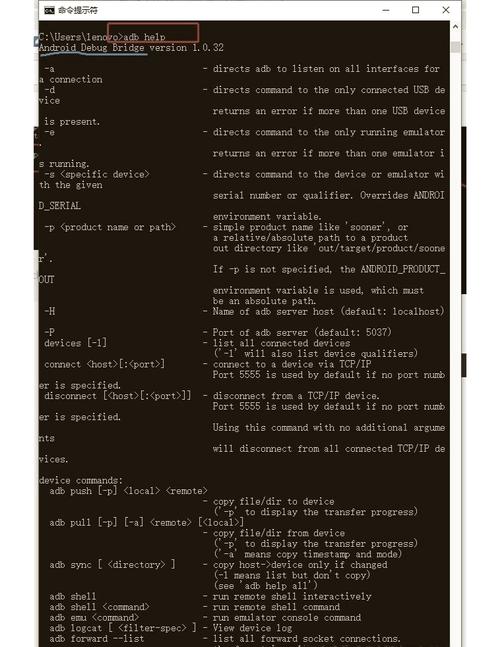 (图片来源网络,侵删)
- 执行此命令后,设备会自动重启并进入 Fastboot 界面(通常是显示一个 Android 机器人图标,旁边可能有 "LOCKED" 或 "UNLOCKED" 等字样)。
- 在这个模式下,您可以使用
fastboot命令(而不是adb命令)与设备交互,fastboot oem unlock、fastboot flash recovery等。
重启到 Recovery 模式
Recovery 模式是一个独立的、轻量级的 Android 环境,用于系统维护,如清除数据(恢复出厂设置)、应用系统更新包等。
-
命令:
adb recovery
或者,更推荐和通用的做法是:
adb reboot recovery
-
说明:
- 执行后,设备会重启并进入 Recovery 界面(通常是一些文本选项,如 "Reboot system now", "Apply update from ADB", "Wipe data/factory reset" 等)。
- 在某些 Recovery(如 Team Win Project - TWRP)中,您可以通过 ADB 安装 ZIP 包:
adb sideload <filename.zip>。
设备已连接,但处于“未授权”或“离线”状态
当您将设备连接到电脑,但设备上没有弹出“允许 USB 调试”的对话框,或者设备卡在启动动画中时,adb devices 可能会显示 "unauthorized" 或 "offline"。
-
问题原因:
- Unauthorized (未授权): 设备已经识别到 ADB 连接,但用户没有在设备屏幕上点击“允许”。
- Offline (离线): 设备可能卡在了启动界面,操作系统尚未完全加载,ADB 服务无法正常响应。
-
解决方法:
- 对于 "Unauthorized":
- 确保设备上已开启“USB 调试”。
- 在设备屏幕上找到并点击“允许”或“始终允许此电脑”的提示。
- 检查 USB 连接方式,确保是“传输文件”模式,而不是“仅充电”。
- 对于 "Offline":
- 这通常意味着系统卡住了,最直接的解决方法是物理操作:
- 长按电源键,直到设备强制关机。
- 然后按正常方式开机,如果开机后能进入系统,问题解决。
- 如果开机后仍然卡住,可以尝试强制重启,不同品牌的强制重启方式不同,通常是:
- 同时长按“电源键”和“音量减小键” 10-15 秒,直到设备震动或重启。
- 这通常意味着系统卡住了,最直接的解决方法是物理操作:
- 对于 "Unauthorized":
设备完全关机,需要通过 ADB/命令行启动
这是最复杂的情况,通常用于通过 Fastboot 刷入完整的系统固件(ROM),在这种情况下,ADB 只是整个流程中的一环,它负责将刷机工具(如 fastboot.exe)和固件文件传输到电脑,然后通过命令行工具来执行启动和刷入操作。
-
前提条件:
- 设备必须进入 Fastboot 模式,设备完全关机后,您需要通过物理按键组合来进入 Fastboot 模式,而不是 ADB 命令。
- 通用组合: 设备关机状态下,同时长按“电源键”和“音量减小键”。
- 不同品牌可能有差异,例如三星是
音量增大 + Home + 电源,Google Pixel 是音量减小 + 电源,请查阅您设备的具体型号的进入方法。
- 电脑上已安装好 ADB 和 Fastboot 驱动。
- 您已经下载好目标设备的完整固件包(通常是一个或多个
.img文件)。
- 设备必须进入 Fastboot 模式,设备完全关机后,您需要通过物理按键组合来进入 Fastboot 模式,而不是 ADB 命令。
-
操作流程:
- 物理进入 Fastboot 模式: 将设备关机,然后通过按键组合进入 Fastboot 模式。
- 连接设备: 用 USB 线将设备连接到电脑。
- 验证连接: 在电脑命令行中输入:
fastboot devices
如果能看到设备的序列号,说明连接成功。
- 刷入固件: 使用
fastboot命令来烧写固件,刷入整个系统分区:fastboot flash system system.img
(注意:实际刷机过程比这复杂,通常需要按特定顺序刷入
boot,system,recovery等多个分区。) - 重启设备: 刷入完成后,重启设备:
fastboot reboot
| 您的需求 | 设备当前状态 | 命令/操作 | 说明 |
|---|---|---|---|
| 重启到 Fastboot | 已开机,系统正常运行 | adb reboot bootloader |
用于刷机、解锁 Bootloader 等高级操作。 |
| 重启到 Recovery | 已开机,系统正常运行 | adb reboot recovery |
用于恢复出厂设置、安装更新包等系统维护。 |
| 解决未授权/离线 | 已连接,但无法通信 | 检查设备上的授权弹窗 / 强制重启设备 | ADB 无法直接解决,需要物理操作设备。 |
| 从关机状态刷机 | 已完全关机 | 物理按键进入 Fastboot -> fastboot flash ... |
ADB/Fastboot 是工具,真正的“开机”由物理按键和固件完成。 |
记住这个核心逻辑:
- ADB 是在系统里跑的调试工具,需要系统活着才能用。
- Fastboot 是 Bootloader 模式,是系统启动前的阶段。
- 要从关机状态“开机”到特定模式,物理按键是第一步。