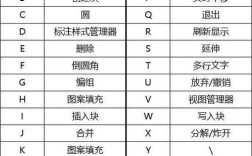
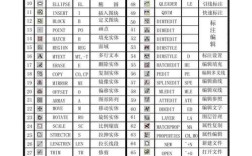
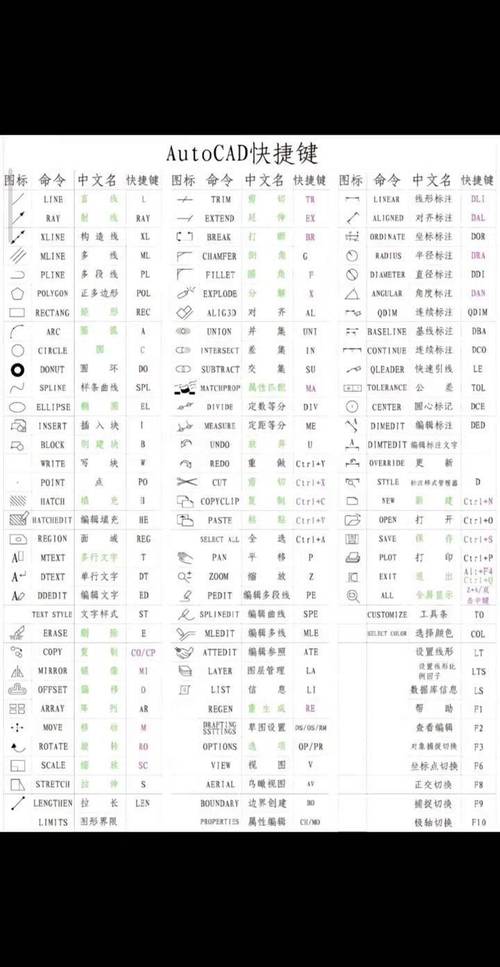
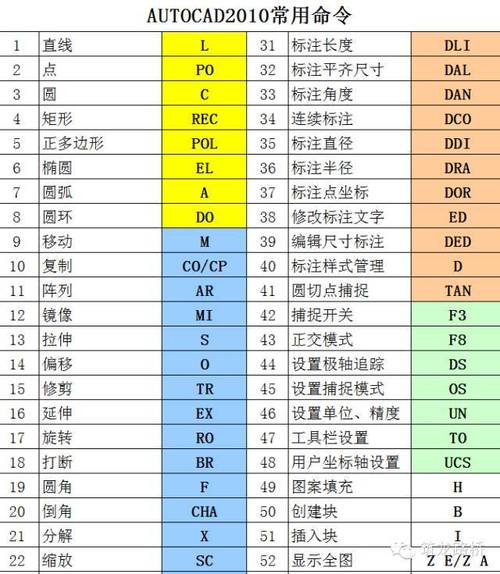
V 命令在 AutoCAD 中对应的是 -VPORTS (注意前面有一个短横线),这是一个用于管理视口的命令,特别是在图纸空间 中工作时。
(图片来源网络,侵删)
核心要点
- 命令名称:
-VPORTS(输入时只需V) - 主要用途: 在布局(图纸空间)中创建、配置和管理浮动视口。
- 工作环境: 此命令主要在布局选项卡下使用,在模型空间中,它通常用于命名和管理模型视口配置。
- 命令形式: 这是一个命令行驱动的命令,意味着它的选项主要通过在命令行输入来选择,而不是通过对话框。
详细解释与用法
V 命令是什么?
V 命令是 -VPORTS 命令的别名,它的核心功能是创建和修改视口,视口是图纸空间中的一个“窗口”,通过这个窗口可以看到模型空间中的图形内容,一个布局中可以包含一个或多个视口,每个视口都可以独立地缩放、平移和设置图层可见性,而不会影响其他视口或模型空间本身。
如何使用 V 命令?(操作步骤)
确保你切换到了一个布局选项卡(布局1”)。
-
启动命令:
- 在命令行中输入
V,然后按 Enter 键。 - 或者,通过菜单栏:
视图->视口->新建视口...(这会打开一个对话框,但功能与V命令相同,只是交互方式不同)。
- 在命令行中输入
-
命令行提示与选项: 启动命令后,命令行会显示以下提示:
 (图片来源网络,侵删)
输入选项 [保存(S)/恢复(R)/删除(D)/合并(J)/单一(SI)/?/2/3/4] <3>:这个提示是
V命令的核心,提供了多种操作模式。
主要选项详解
让我们逐一解析这些选项:
创建新视口 (最常用)
这些选项用于一次性创建多个固定布局的视口。
-
2: 创建两个视口。 (图片来源网络,侵删)
- 操作: 输入
2,按 Enter。 - 命令行提示:
指定第一个角点或 [布满] <布满>:指定第一个角点: 手动拖动鼠标,在布局上框选一个矩形区域作为第一个视口,然后会提示指定对角点来创建第二个视口。布满: 直接按 Enter,系统会自动用整个布局的可打印区域创建两个等大的视口。
- 操作: 输入
-
3: 创建三个视口 (默认选项)。- 操作: 直接按 Enter (因为
<3>是默认选项)。 - 命令行提示:
输入配置选项 [水平(H)/垂直(V)/上(A)/下(B)/左(L)/右(R] <水平>:- 你可以选择三种视口的排列方式:
水平: 三个视口水平排列。垂直: 三个视口垂直排列。上: 上方一个大视口,下方两个小视口。下: 下方一个大视口,上方两个小视口。左: 左侧一个大视口,右侧两个小视口。右: 右侧一个大视口,左侧两个小视口。
- 你可以选择三种视口的排列方式:
- 选择排列方式后,系统会提示你指定视口的范围(同样支持手动指定或
布满)。
- 操作: 直接按 Enter (因为
-
4: 创建四个视口。- 操作: 输入
4,按 Enter。 - 命令行提示:
指定第一个角点或 [布满] <布满>: - 系统会创建一个 2x2 的四宫格视口布局。
- 操作: 输入
管理现有视口
这些选项用于对已经创建的视口进行管理。
-
S(保存): 将当前视口的布局和配置保存为一个命名视图。- 用途: 如果你创建了一个复杂的、自定义的多视口布局,可以将其保存起来,以便将来在其他布局中快速调用。
- 操作: 输入
S,按 Enter,然后输入一个你想要的名字("MyViewportConfig")。
-
R(恢复): 恢复一个已保存的视口配置。- 用途: 将之前保存的视口布局应用到当前布局上。
- 操作: 输入
R,按 Enter,然后输入你之前保存的配置名称。
-
D(删除): 删除一个已保存的视口配置。- 操作: 输入
D,按 Enter,然后输入要删除的配置名称。
- 操作: 输入
-
J(合并): 将两个相邻的视口合并成一个。- 操作: 输入
J,按 Enter。 - 命令行提示:
选择主视口 <当前视口>:(选择要保留的那个视口) - 命令行提示:
要合并的视口:(选择要合并掉的另一个相邻视口) - 合并后,两个视口将变为一个大视口,并继承主视口的缩放比例和视图方向。
- 操作: 输入
-
SI(单一): 将当前布局中的所有视口合并成一个单一的视口。- 操作: 输入
SI,按 Enter,系统会自动将当前布局中所有可见的视口合并成一个。
- 操作: 输入
-
: 列出所有已保存的视口配置名称。
- 操作: 输入 ,按 Enter,命令行会显示所有保存过的配置列表。
实际应用场景
假设你要创建一个工程图纸,需要同时显示总平面图、立面图和详图。
- 切换到布局: 点击“布局1”选项卡。
- 创建视口: 在命令行输入
V,按 Enter。 - 选择布局: 输入
3,按 Enter,然后选择垂直,按 Enter,再选择布满,按 Enter,现在你有了三个垂直排列的视口。 - 设置视图:
- 双击左侧视口,进入模型空间状态,使用
ZOOM命令的E(Extents) 选项,显示总平面图。 - 双击中间视口,使用
ZOOM命令调整到立面图的视图。 - 双击右侧视口,使用
ZOOM命令调整到详图的视图。
- 双击左侧视口,进入模型空间状态,使用
- 锁定视口 (重要!): 为了防止在布局中不小心移动或缩放视口内容,需要锁定视口。
- 单击左侧视口的边框,选中它。
- 在命令行输入
VP(或PROPERTIES),打开特性面板。 - 在特性面板中,找到“显示锁定”选项,将其值改为“是”。
- 对其他两个视口重复此操作。
- 添加注释: 在图纸空间(视口外)添加标题栏、文字标注、尺寸线等。
总结表格
| 选项 | 全称 | 功能描述 |
|---|---|---|
2 |
Two Viewports | 创建两个视口 |
3 |
Three Viewports | 创建三个视口 (默认) |
4 |
Four Viewports | 创建四个视口 |
S |
Save | 保存当前视口配置 |
R |
Restore | 恢复已保存的视口配置 |
D |
Delete | 删除已保存的视口配置 |
J |
Join | 合并两个相邻视口 |
SI |
Single | 将所有视口合并为一个 |
| List | 列出所有已保存的配置名称 |
重要提示
- 模型空间 vs. 图纸空间:
V命令在图纸空间(布局)中用于创建浮动视口,在模型空间中用于管理模型视口,对于绝大多数制图工作,你将在布局中使用它。 - 命令行驱动: 由于
V是命令行驱动的,初学者可能更喜欢使用菜单栏的视图->视口->新建视口...,它会弹出一个可视化的对话框,让你选择预设的视口配置。 - 视口边框: 创建的视口会显示一个矩形边框,在最终出图前,通常会创建一个专门的“视口”图层,并将所有视口边框放置在该层上,然后冻结该层,这样边框就不会被打印出来。
希望这个详细的解释能帮助你完全掌握 AutoCAD 中的 V 命令!