可以把 DOS 命令的原理想象成一个工厂的厂长(你)向车间主任(命令解释器)下达指令。

核心概念:命令解释器
这是理解 DOS 命令原理的关键。
DOS(Disk Operating System,磁盘操作系统)本身是一个非常简单的操作系统,它没有图形界面,你无法用鼠标点击图标来运行程序,你输入的字符是如何变成计算机能执行的指令的呢?
答案就是命令解释器,在 DOS 中,它通常是一个名为 COMMAND.COM 的程序。
COMMAND.COM 的工作流程可以分解为以下几个步骤:
-
等待输入 (Prompt)
- 当你启动计算机并进入 DOS 后,屏幕上会出现一个提示符,
C:\>,这个提示符就是COMMAND.COM在告诉你:“我准备好了,请输入你的指令”。 - 这个提示符本身也是可以自定义的,它通常会显示当前所在的驱动器和路径。
- 当你启动计算机并进入 DOS 后,屏幕上会出现一个提示符,
-
读取输入
- 你在键盘上输入一串字符,
dir。 - 按下回车键后,
COMMAND.COM就会接收到你输入的这一整行字符串。
- 你在键盘上输入一串字符,
-
解析输入
COMMAND.COM会分析你输入的字符串,它主要做两件事:- 分离命令和参数:它会找到第一个空格之前的部分,这被认为是命令(Command),空格之后的部分被认为是参数(Arguments)或开关(Switches)。
- 查找可执行文件:
COMMAND.COM会根据你输入的命令名,去寻找对应的程序文件,查找的顺序通常是:- 内部命令:检查这个命令是不是
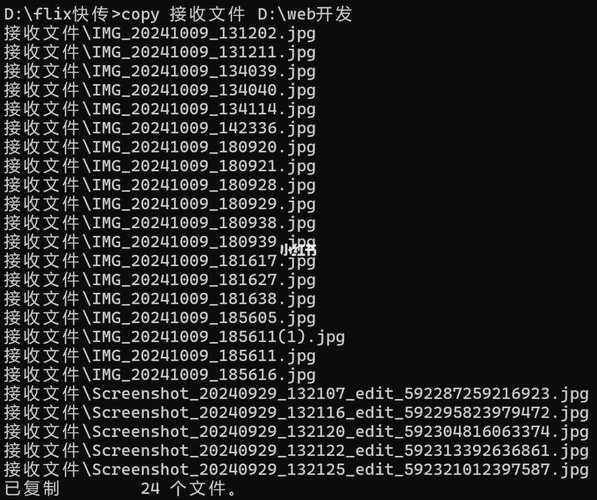
COMMAND.COM自身就具备的功能。dir,cd,copy,del等都是内部命令,如果是,COMMAND.COM会直接执行相应的功能,而无需加载任何外部程序,这就像车间主任自己就能完成的简单任务。 - 外部命令:如果不是内部命令,
COMMAND.COM会在当前目录下寻找一个与命令名相同且带有.COM,.EXE, 或.BAT扩展名的文件,如果当前目录没有找到,它会按照PATH环境变量中设定的路径顺序去其他目录里寻找,这就像车间主任需要去仓库(磁盘)里找一个特定的工具程序(.EXE文件)来完成任务。
- 内部命令:检查这个命令是不是
-
执行命令
 (图片来源网络,侵删)
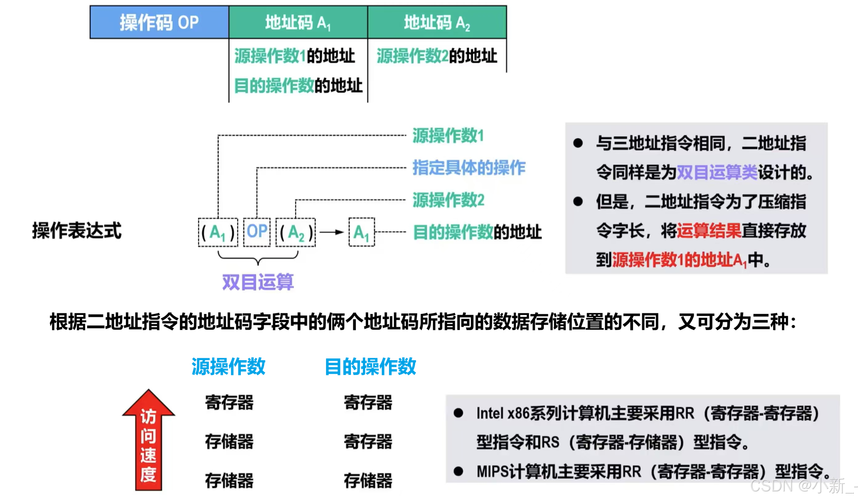
- 如果是内部命令:
COMMAND.COM直接调用其内部代码块来完成操作,比如读取文件列表、改变当前目录等。 - 如果是外部命令:
COMMAND.COM会找到对应的程序文件(如dir.exe),然后将控制权交给这个程序,这个新程序会加载到内存中并开始运行,运行结束后,它会将控制权交还给COMMAND.COM。 - 如果是批处理文件:
COMMAND.COM会逐行读取.BAT文件中的命令,并像你直接输入一样去执行它们。
- 如果是内部命令:
-
显示结果并返回
- 命令执行完成后,无论是内部命令还是外部命令,都会将结果(比如输出到屏幕的文本)显示出来。
COMMAND.COM会清空你之前输入的命令,重新显示提示符C:\>,等待你的下一条指令。
DOS 命令的核心原理剖析
命令的结构
一个典型的 DOS 命令遵循以下结构:
[命令] [驱动器:] [路径] [文件名] [参数] [开关]
- 命令:必需的,如
copy,del,format。 - 驱动器/路径/文件名:命令操作的对象。
- 参数:为命令提供额外信息,通常是文件名或目录名。
copy file1.txt file2.txt中,file1.txt和file2.txt就是参数。 - 开关:以 开头的字符,用于改变命令的默认行为。
dir /p中,/p是一个开关,表示“分页显示”(Pause after each screen)。
输入/输出重定向
这是命令行一个非常强大的原理,在 DOS 中,几乎所有东西都被视为“文件”。
- 标准输入:默认是键盘。
- 标准输出:默认是屏幕。
DOS 允许你重定向这些流:
-
>(输出重定向):将命令的输出结果写入到一个文件中,而不是显示在屏幕上,如果文件已存在,则覆盖。- 原理:
COMMAND.COM执行dir命令时,它会告诉操作系统“请把你的输出结果发送到这个文件里,而不是屏幕”。 - 示例:
dir > filelist.txt将当前目录的列表保存到filelist.txt文件中。
- 原理:
-
>>(追加输出):将命令的输出结果追加到一个文件的末尾,而不是覆盖。- 示例:
date >> log.txt将当前的日期和时间追加到log.txt文件中。
- 示例:
-
<(输入重定向):从一个文件中读取内容作为命令的输入,而不是从键盘。- 原理:这个用得相对较少,但经典的例子是
sort命令。 - 示例:
sort < names.txt会读取names.txt文件的内容,对其进行排序,然后将排序后的结果显示在屏幕上。
- 原理:这个用得相对较少,但经典的例子是
管道
管道是另一个核心原理,它允许你将一个命令的输出直接作为另一个命令的输入。
- (管道符):连接两个命令。
- 原理:
COMMAND.COM在执行时,会创建一个临时的“管道”,第一个命令的输出不写入文件,而是直接流入这个管道,然后第二个命令从管道中读取输入,这实现了命令的“串联”。 - 示例:
dir | find "txt"- 原理分解:
COMMAND.COM先执行dir命令。dir命令不将结果输出到屏幕,而是将其输出通过管道“推”出去。- 紧接着,
find "txt"命令启动,它不从键盘读取输入,而是从管道中接收dir的输出结果。 find命令在接收到的内容中查找包含 "txt" 的行,并将这些最终结果显示在屏幕上。
- 这个命令的效果是:列出当前目录中所有包含 "txt" 字符串的文件名。
- 原理分解:
批处理
批处理是 DOS 自动化能力的基石。
-
原理:它将一系列 DOS 命令写入一个扩展名为
.BAT的文本文件中,当你运行这个.BAT文件时,COMMAND.COM就会像一位“演员”,严格按照剧本(文件中的命令顺序)逐行“表演”(执行)。 -
示例:一个名为
backup.bat的文件内容可能如下:@echo off echo 正在备份文件... md c:\backup copy *.doc c:\backup echo 备份完成! pause
@echo off:关闭命令回显,让屏幕输出更整洁。echo:在屏幕上显示后面的文本。md:创建目录。- *`copy .doc c:\backup
**:将所有.doc文件复制到c:\backup` 目录。 pause:暂停执行,等待用户按任意键,让你能看到最后的输出。
一个生动的比喻:工厂流水线
让我们用工厂的例子来串联所有原理:
- 你:工厂厂长,下达指令。
COMMAND.COM:车间主任,接收、解析并执行你的指令。- DOS 操作系统:整个工厂的基础设施(电力、厂房、规章)。
- 内部命令 (如
cd):车间主任自己就能完成的任务,比如移动一个箱子(改变当前目录)。 - 外部命令 (如
format.exe):需要启动一台大型机器(加载程序到内存)来完成的任务,比如格式化一块钢板(磁盘)。 - 输入/输出 (
>):你告诉机器“不要把成品放在传送带上(屏幕),直接放到成品箱(文件)里”。 - 管道 ():你把一台机器的成品(输出)直接送入下一台机器的进料口(输入),形成一条自动化流水线。
- 批处理 (
.bat):你写下了一份标准作业程序(SOP),让车间主任严格按照步骤操作,实现自动化生产。
DOS 命令的原理可以归结为以下几点:
- 核心是
COMMAND.COM:它是用户与操作系统之间的桥梁,负责解释和执行用户输入的文本命令。 - 命令与程序分离:命令分为内部(
COMMAND.COM自带)和外部(独立.EXE/.COM文件),实现了模块化和可扩展性。 - 一切皆可流:通过重定向和管道,将命令的输入和输出视为可以灵活操控的数据流,实现了命令的强大组合能力。
- 文本驱动自动化:通过批处理文件,将一系列命令固化下来,实现了任务的自动化和重复执行。
虽然现在我们大多使用图形界面,但 DOS 命令所奠定的这些文本交互、命令组合、流程自动化的思想,至今仍然是现代命令行(如 Bash, PowerShell, CMD)的基石,理解了 DOS,就理解了命令行的灵魂。