核心概念:把网页放到网上
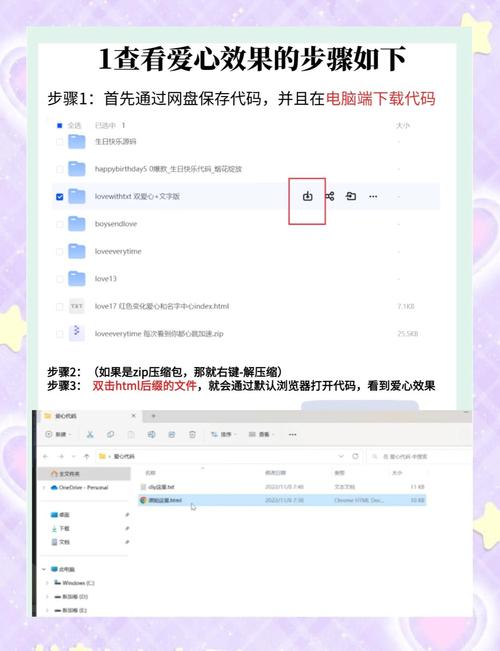
想象一下,你制作好的网页文件(index.html, style.css, script.js)就像是你写在电脑上的一个文档,现在你想把这个文档分享给朋友,你不能直接把你的电脑给他们,而是需要把这份文档“复印”到一个24小时开、全世界都能访问的“公共图书馆”里。
(图片来源网络,侵删)
这个“公共图书馆”“网络主机” 或 “服务器”。
发布网页的三个核心步骤:
- 准备你的网页文件:确保你的代码是完整且正确的。
- 购买一个网络主机:租用一个“图书馆”的空间。
- 上传你的文件:把你的网页文件“复印”到这个空间里。
最简单快捷的方法(适合初学者)
对于初学者来说,最推荐使用 静态网站托管平台,它们就像是为你的网页量身定做的“迷你图书馆”,操作极其简单,很多都是免费的。
推荐平台:
- Vercel:非常流行,部署速度快,对前端开发者友好,有免费套餐。
- Netlify:和 Vercel 类似,功能强大,也提供免费套餐,拖拽上传非常方便。
- GitHub Pages:如果你会用 GitHub,这是完全免费的方案,适合存放个人博客、项目展示等。
- 其他选择:如 Cloudflare Pages、Surge.sh 等。
以 Vercel 为例,详细操作步骤:
第1步:准备工作
(图片来源网络,侵删)
- 拥有你的网页文件:确保你的所有文件(
index.html,images/,css/,js/等)都存放在同一个文件夹里。 - 拥有一个 GitHub 账户:这是目前最主流的方式,你需要将你的网页文件上传到 GitHub 仓库,如果你还不会,可以先在 GitHub 上创建一个新仓库,然后将你的文件拖拽上传。
第2步:注册并部署
- 访问 Vercel 官网:打开 vercel.com,用你的 GitHub 账号登录。
- 创建新项目:登录后,点击 "New Project"。
- 导入你的 GitHub 仓库:Vercel 会列出你 GitHub 上的所有仓库,找到你存放网页文件的那个仓库,然后点击 "Import"。
- 配置项目(可选):
- Framework Preset (框架预设):如果你的项目是使用 React, Vue, Angular 等框架生成的,Vercel 会自动识别,如果你的只是一个纯 HTML/CSS/JS 网站,它会自动选择 "Other" 或 "Static HTML"。
- Build & Development Settings (构建和开发设置):对于纯静态网站,通常不需要修改任何设置。
- 部署:点击 "Deploy" 按钮,Vercel 会自动开始构建你的网站,几秒钟后就会生成一个独一无二的网址,
https://你的项目名.vercel.app。
完成! 现在任何人都可以通过这个网址访问你的网页了,每次你更新 GitHub 仓库里的代码时,Vercel 都会自动重新部署你的网站。
更专业、更灵活的方法(适合有进阶需求的用户)
如果你想要一个自定义的域名(www.myname.com),或者你的网站需要后端功能(比如用户登录、数据库),那么你需要使用传统的 虚拟主机。
核心概念:
- 域名:就是你网站的网址,
google.com,你需要向域名注册商(如 GoDaddy, Namecheap, 阿里云, 腾讯云)购买。 - 虚拟主机:这是存放你网站文件的实际空间,你需要向主机提供商(如 Bluehost, SiteGround, 阿里云, 腾讯云)租用。
- DNS 解析:将你的域名指向你的虚拟主机地址,就像给邮递员一个详细的地址,告诉他“所有寄往
www.myname.com的信件,都要送到这个服务器地址去”。
详细操作步骤:
第1步:购买域名和主机

(图片来源网络,侵删)
- 购买域名:去域名注册商网站,搜索你想要的域名名称,如果未被注册就购买下来。
- 购买虚拟主机:去主机提供商网站,选择一个适合你的套餐,对于个人博客或小型展示网站,入门级的“共享主机”就足够了,购买时,主机商会提供给你一个 服务器地址(IP地址) 或 名称服务器。
第2步:进行 DNS 解析
- 登录你的域名注册商的管理后台。
- 找到 DNS 解析或域名管理相关的设置。
- 将主机商给你的 名称服务器 修改成你主机商提供的 NS 地址,主机商给你的是
ns1.hosting.com和ns2.hosting.com,你就把域名的 NS 记录修改成这两个,这个过程可能需要几分钟到几小时生效。
第3步:上传你的网页文件
主机商通常会提供几种方式上传文件:
- FTP (File Transfer Protocol):最传统的方式,你需要使用 FTP 客户端软件(如 FileZilla)连接到你的服务器,然后将你的网页文件上传到指定的目录(通常是
public_html,wwwroot或htdocs文件夹)。 - 文件管理器:大多数主机商都会在控制面板里提供一个网页版的文件管理器,你像操作电脑文件夹一样,直接拖拽或上传文件即可,非常方便。
- cPanel/Plesk 面板:这是最常见的主机控制面板,里面集成了文件上传、数据库管理等所有功能。
第4步:访问你的网站
上传完成后,通过浏览器访问你的 http://你的域名.com 或 https://你的域名.com,如果一切顺利,你就能看到你的网页了。
总结与建议
| 特性 | 静态网站托管 (如 Vercel/Netlify) | 虚拟主机 |
|---|---|---|
| 易用性 | ⭐⭐⭐⭐⭐ (极简单,拖拽或 Git 即可) | ⭐⭐⭐ (需要购买域名、解析、FTP上传) |
| 成本 | 免费/付费套餐 | 通常需要付费 (几十到几百元/年) |
| 速度 | 非常快,全球 CDN | 依赖主机配置,共享主机可能较慢 |
| 扩展性 | 适合静态页面,可扩展后端 | 可运行各种语言,灵活性极高 |
| 自定义域名 | 支持,且通常免费 | 支持,需自行配置 |
| 适合人群 | 初学者、前端开发者、个人博客、作品集 | 需要自定义域名、后端功能、电商网站 |
给你的建议:
- 如果你是初学者,只是想把自己的第一个网页分享出去:毫不犹豫地选择方法一(Vercel/Netlify/GitHub Pages),它免费、快速、简单,能让你立刻获得成就感。
- 如果你已经有一定基础,或者想拥有一个更专业的、带自定义域名的网站:可以尝试方法二(虚拟主机),这是网站开发的标准流程,掌握它非常有用。
希望这个详细的指南能帮助你成功发布你的第一个网页!祝你顺利!