ping -a 是一个在 Windows 系统中使用的参数,它的作用是:将目标主机的 IP 地址解析为主机名,并将这个主机名显示在 ping 命令的输出结果中。

(图片来源网络,侵删)
就是让 ping 命令不仅告诉你对方是否在线,还告诉你对方“叫什么名字”。
详细解释
工作原理
当你执行 ping -a <IP地址> 时,ping 程序会首先进行一个 反向 DNS 查询。
- 正向查询:我们通常做的,是输入一个域名(如
www.google.com)来获取它的 IP 地址,这是 DNS 的基本功能。 - 反向查询:
-a参数做的就是反过来,输入一个 IP 地址,尝试获取与该 IP 地址关联的域名(主机名)。
这个反向查询依赖于 DNS 服务器中的 PTR (Pointer) 记录,如果目标 IP 地址的所有者(如网络管理员)没有在他们的 DNS 服务器上配置 PTR 记录,那么反向查询就会失败,ping -a 也就无法显示主机名。
使用场景
-a 参数在以下几种情况下特别有用:

(图片来源网络,侵删)
- 识别网络设备:当你扫描一个局域网,发现一个未知设备的 IP 地址在线时,使用
ping -a可以尝试获取它的主机名,从而判断它是谁的电脑、打印机、路由器还是其他网络设备。 - 故障排查:在排查网络问题时,如果你只知道一个 IP 地址,
ping -a可以帮助你快速识别这个 IP 地址对应的服务或设备,便于进一步定位问题。 - 安全审计:在检测网络活动时,看到一个陌生的 IP 地址,
ping -a可以提供关于该设备身份的初步线索。
使用示例
假设局域网中有一台名为 DESKTOP-JOHNDOE 的电脑,其 IP 地址是 168.1.105。
不使用 -a 参数的普通 ping:
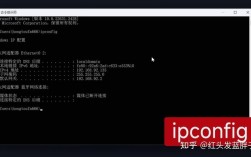
C:\> ping 192.168.1.105
正在 Ping 192.168.1.105 具有 32 字节的数据:
来自 192.168.1.105 的回复: 字节=32 时间<1ms TTL=128
来自 192.168.1.105 的回复: 字节=32 时间<1ms TTL=128
来自 192.168.1.105 的回复: 字节=32 时间<1ms TTL=128
来自 192.168.1.105 的回复: 字节=32 时间<1ms TTL=128
192.168.1.105 的 Ping 统计信息:
    数据包: 已发送 = 4,已接收 = 4, 丢失 = 0 (0% 丢失),
往返行程的估计时间(以毫秒为单位):
    最短 = 0ms,最长 = 0ms,平均 = 0ms
从输出中,你只知道 IP 地址 168.1.105 在线,但不知道它是什么设备。
使用 -a 参数的 ping:

(图片来源网络,侵删)
C:\> ping -a 192.168.1.105
正在 Ping DESKTOP-JOHNDOE [192.168.1.105] 具有 32 字节的数据:
来自 192.168.1.105 的回复: 字节=32 时间<1ms TTL=128
来自 192.168.1.105 的回复: 字节=32 时间<1ms TTL=128
来自 192.168.1.105 的回复: 字节=32 时间<1ms TTL=128
来自 192.168.1.105 的回复: 字节=32 时间<1ms TTL=128
DESKTOP-JOHNDOE [192.168.1.105] 的 Ping 统计信息:
    数据包: 已发送 = 4,已接收 = 4, 丢失 = 0 (0% 丢失),
往返行程的估计时间(以毫秒为单位):
    最短 = 0ms,最长 = 0ms,平均 = 0ms
关键区别:在输出的第一行,ping 成功地将 IP 地址 168.1.105 解析为了主机名 DESKTOP-JOHNDOE,这让问题一目了然。
重要注意事项
- 仅限 Windows:
-a参数是ping命令在 Windows 中的特有功能,在 Linux、macOS 或其他 Unix-like 系统中,ping命令没有-a参数,在 Linux/macOS 中,要实现同样功能,你需要使用dig -x <IP地址>或host <IP地址>命令。 - 依赖 PTR 记录:如果目标 IP 地址没有配置 PTR �记录,
ping -a将无法解析出主机名,其输出和普通ping一样,不会显示主机名。 - 性能影响:反向查询需要额外的时间,
ping -a的响应时间通常会比普通ping稍长一点点。
ping -a 与其他常见 ping 参数对比
| 参数 | 作用 | 主要平台 |
|---|---|---|
-a |
将 IP 地址解析为主机名并显示 | Windows |
-n |
指定发送回显请求的次数 (默认为 4) | Windows, Linux, macOS |
-l (小写 L) |
指定发送缓冲区的大小 (字节) | Windows |
-s |
指定发送缓冲区的大小 (字节) | Linux, macOS |
-t |
连续 ping,直到用户手动中断 (Ctrl+C) | Windows, Linux, macOS |
-c |
指定发送回显请求的次数 (默认为 4) | Linux, macOS |
-i |
设置 TTL (Time To Live) 值 | Windows, Linux, macOS |
-i |
设置数据包的发送间隔 (秒) | Linux, macOS |
记住这个关键点:ping -a 是 Windows 系统下的一个实用工具,它通过反向 DNS 查询,将 IP 地址翻译成人类可读的主机名,极大地增强了 ping 命令在故障排查和网络探索中的可用性。