使用开始菜单(最简单、最常用)
这是最直观的方法,适合所有用户。

(图片来源网络,侵删)
- 点击屏幕左下角的 “开始” 按钮。
- 在弹出的菜单中,点击 “注销”。
- 系统会弹出一个确认对话框,点击 “注销” 即可。
使用快捷键(最快)
对于熟悉键盘操作的用户来说,这是最快的方法。
- 按下键盘上的
Win键(位于Ctrl和Alt之间,带有 Windows 图标)。 - 按下键盘上的
L键。 - 系统会立即注销当前用户,直接返回到欢迎屏幕,这个快捷键的组合是
Win + L。
使用命令提示符(高级用户)
对于需要通过脚本或批处理文件自动执行注销操作的用户,可以使用命令行。
-
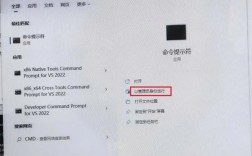
点击 “开始” -> “运行”。
-
在弹出的“运行”对话框中,输入
cmd然后按 Enter 键,打开命令提示符窗口。 (图片来源网络,侵删)
 -
在命令提示符窗口中,输入以下命令之一,然后按 Enter 键:
-
logoff这是最直接、最常用的注销命令,它会立即注销当前用户。
-
shutdown /l (图片来源网络,侵删)
- 这个命令的功能和
logoff完全一样,也是注销当前用户。/l参数代表 "logoff"。
- 这个命令的功能和
-
shutdown /g- 这个命令也会注销当前用户,但与
/l不同的是,它会在注销后重新启动所有在注销前注册为“在用户注销时重新启动”的程序,这在某些企业环境中比较有用,但对于普通用户,logoff或shutdown /l更常用。
- 这个命令也会注销当前用户,但与
-
示例:
在命令提示符中输入 logoff 并按回车,屏幕会提示“您即将注销Windows”,然后几秒后自动注销。
使用任务管理器(备选方法)
虽然任务管理器主要用于管理进程,但它也提供了注销功能。
- 按下
Ctrl + Shift + Esc组合键打开任务管理器。- 或者,按下
Ctrl + Alt + Del,然后在弹出的选项中选择“任务管理器”。
- 或者,按下
- 在任务管理器的“关机”菜单中,选择 “注销”。
| 方法 | 操作步骤 | 优点 | 适用场景 |
|---|---|---|---|
| 开始菜单 | 开始 -> 注销 | 直观、简单,适合所有用户 | 日常手动操作 |
| 快捷键 | Win + L |
速度最快,无需鼠标 | 快速锁定或切换用户 |
| 命令提示符 | 运行 cmd -> 输入 logoff |
功能强大,可自动化 | 批处理脚本、远程管理 |
| 任务管理器 | Ctrl+Alt+Del -> 任务管理器 -> 关机 -> 注销 |
处理程序卡死时可用 | 系统无响应时的备选方案 |
对于绝大多数 Windows XP 使用开始菜单或 Win + L 快捷键 是最方便的注销方式。