核心原理:自动填充是如何实现的?
当你在一个网站上输入用户名和密码并点击“保存”或“记住我”时,浏览器或密码管理器会执行以下操作:
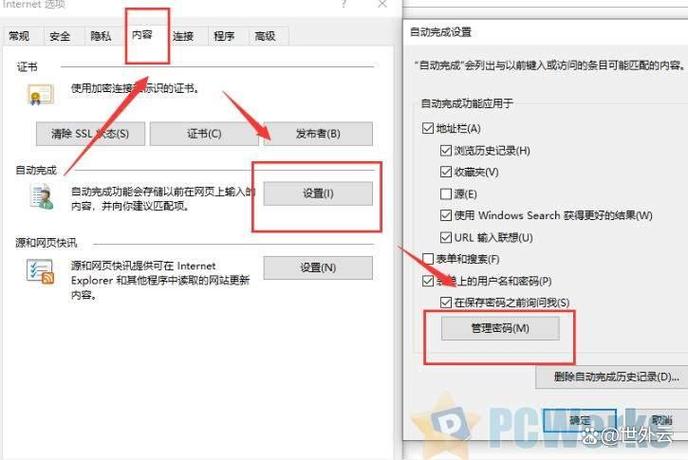
(图片来源网络,侵删)
- 识别登录表单:浏览器会扫描网页,找到用户名和密码的输入框。
- 存储凭证:将你输入的用户名、密码以及当前网站的域名(URL)保存起来。
- 自动填充:当你下次再次访问这个网站时,浏览器会:
- 识别出这是同一个登录页面。
- 在后台查找之前存储的、与当前域名匹配的用户名和密码。
- 自动将这些信息填入对应的输入框中。
安全方面:为了保护你的密码安全,它们通常被加密存储在本地,并且只有在匹配到正确的网站时才会自动填充。
使用浏览器内置的密码管理器
现代主流浏览器(如 Chrome, Firefox, Edge, Safari)都内置了功能强大的密码管理器。
如何设置和使用?
以 Google Chrome 为例:
-
保存密码:
 (图片来源网络,侵删)
- 登录一个网站时,浏览器会弹出提示:“是否保存此密码?”。
- 点击“保存”,你可以在 Chrome 的“设置” -> “隐私和安全” -> “密码”中管理所有保存的密码。
-
自动填充:
- 方式一(推荐):在登录页面,点击用户名或密码输入框,浏览器会自动弹出包含已保存用户名和密码的下拉列表,你只需点击即可。
- 方式二:如果你在 Chrome 设置中开启了“使用密码管理器自动登录”(设置 -> 密码 -> 开启此选项),当你访问网站时,它会尝试自动填充并提交登录表单。
其他浏览器:
- Firefox: 功能与 Chrome 类似,同样会在登录时提示保存,并在返回时自动填充。
- Microsoft Edge: 与 Chrome 同样强大,深度集成在 Windows 系统中。
- Safari: 在苹果设备上表现优异,与 iCloud 密钥环无缝同步。
优点:
- 无需安装:直接集成在浏览器中,开箱即用。
- 系统级集成:在操作系统层面提供更好的体验(如 Windows Hello, Touch ID 快速填充)。
- 安全性高:现代浏览器都使用强大的加密技术保护密码。
缺点:
- 跨平台同步:通常需要登录你的浏览器账户(如 Google 账户)才能在不同设备间同步密码。
- 功能相对单一:相比专业密码管理器,缺少密码健康检查、安全漏洞提醒等高级功能。
使用第三方密码管理器
如果你需要更高级的功能,如跨平台同步、安全审计、生成强密码等,可以考虑使用第三方密码管理器,它们通常以浏览器扩展的形式工作。
常见的第三方密码管理器:
- Bitwarden (开源、免费、性价比高)
- 1Password (用户体验极佳,功能全面)
- LastPass (老牌,功能强大,免费版有限制)
- Dashlane (功能全面,有免费版)
如何设置和使用?
- 安装扩展:在浏览器的扩展商店(如 Chrome Web Store)中下载并安装你选择的密码管理器扩展。
- 创建账户:注册并创建一个主密码(Master Password)。主密码是你所有密码的钥匙,非常重要,务必牢记且设置得足够强!
- 保存密码:登录网站时,密码管理器扩展通常会自动检测并提示你保存密码,你也可以手动点击扩展图标,选择“保存”。
- 自动填充:下次访问网站时,只需点击浏览器工具栏上的密码管理器图标,然后选择相应的账户,它就会自动填充并提交登录信息,大多数扩展也能像浏览器内置功能一样,在点击输入框时自动弹出。
优点:
- 功能强大:通常提供密码生成器、安全审计(检查重复、弱密码、泄露的密码)、安全共享、数据备份等高级功能。
- 跨平台支持好:不仅能在浏览器中使用,通常还有独立的桌面应用和手机 App,实现全平台无缝同步。
- 安全性透明:很多开源的密码管理器(如 Bitwarden)允许社区审查其代码,安全性值得信赖。
缺点:
- 需要额外安装:相比内置功能,多了一个安装步骤。
- 部分功能付费:虽然大多有免费版,但高级功能(如无限设备同步、高级安全报告)通常需要订阅付费版。
如何禁用或管理自动填充?
如果你不希望浏览器自动填充密码,可以轻松地禁用它。

(图片来源网络,侵删)
以 Chrome 为例:
- 打开 Chrome 设置。
- 进入 隐私和安全 -> 密码。
- 在“自动登录”部分,你可以关闭 “使用密码管理器自动登录”。
- 即使关闭了自动登录,你仍然可以通过点击输入框或扩展图标来手动选择填充。
安全注意事项
- 使用强主密码:对于第三方密码管理器,一个强大的主密码是保护你所有密码的最后一道防线。
- 启用双重认证 (2FA/MFA):为你的密码管理器账户和重要账户(如邮箱、银行账户)开启双重认证,极大提升安全性。
- 警惕钓鱼网站:自动填充功能也可能被钓鱼网站利用,确保你访问的网址是正确的(
www.yourbank.com而不是www.yourbank.xyz)。 - 定期检查密码健康:使用密码管理器的安全审计功能,定期检查是否有重复或泄露的密码,并及时修改。
| 特性 | 浏览器内置密码管理器 | 第三方密码管理器 |
|---|---|---|
| 易用性 | ⭐⭐⭐⭐⭐ (开箱即用) | ⭐⭐⭐⭐ (需安装和设置) |
| 功能丰富度 | ⭐⭐⭐ (基础功能) | ⭐⭐⭐⭐⭐ (高级功能多) |
| 跨平台同步 | ⭐⭐⭐⭐ (依赖浏览器账户) | ⭐⭐⭐⭐⭐ (全平台支持) |
| 安全性 | ⭐⭐⭐⭐⭐ (非常安全) | ⭐⭐⭐⭐⭐ (同样非常安全) |
| 成本 | 免费 | 免费/付费 |
建议:
- 普通用户:浏览器内置的密码管理器已经足够好、足够安全,无需额外安装任何东西。
- 对安全和效率有更高要求的用户:强烈推荐尝试 Bitwarden (免费) 或 1Password (付费),它们能提供更全面的密码管理解决方案。