CATIA 提供了非常强大和全面的测量工具,它们主要分布在两个工作台中:“创成式外形设计” 和 “自由曲面”,对于大多数用户来说,最常用的是 “测量项” 和 “测量间距” 这两个命令。

(图片来源网络,侵删)
核心测量命令
这两个是使用频率最高的命令,通常位于 “分析” 工具栏中。
测量间距
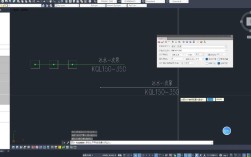
这是最常用、最灵活的测量工具,用于测量两个元素(点、线、面、体等)之间的距离、角度等信息。
如何找到它:
- 路径:
分析->测量间距(在“创成式外形设计”或“零件设计”等工作台中)
主要功能:

(图片来源网络,侵删)
- 测量元素间的距离:点与点、点与线、点与面、线与线、线与面、面与面等。
- 测量角度:两条线、两个平面之间的夹角。
- 测量位置关系:判断两个元素是否接触、相交或相隔。
- 动态测量:当你拖动元素时,测量结果会实时更新,非常直观。
使用方法:
- 点击
测量间距命令。 - 在弹出的对话框中,会显示 “第一选择” 和 “第二选择”。
- 先点击要测量的第一个元素(一个平面)。
- 再点击要测量的第二个元素(另一个平面)。
- 在对话框中,你会立即看到:
- 类型:显示测量的类型,如“距离”、“角度”。
- 结果:显示具体的数值。
- 投影:可以设置是否将测量结果投影到某个平面上。
- 自定义分析:点击此按钮,可以展开更详细的选项,比如指定测量方向(沿 X, Y, Z 轴或自定义向量)。
测量项
这个工具用于测量单个元素的内在几何属性,比如长度、面积、体积等。
如何找到它:
- 路径:
分析->测量项(在“创成式外形设计”或“零件设计”等工作台中)
主要功能:
(图片来源网络,侵删)
- 测量曲线长度:测量任意曲线(直线、圆弧、样条线等)的长度。
- 测量面积:测量曲面的表面积。
- 测量体积:测量实体的体积。
- 测量角度:测量曲线在某一点的切线与参考平面(如 XY 平面)的夹角。
使用方法:
- 点击
测量项命令。 - 直接点击要测量的单个元素(一条曲线或一个曲面)。
- 测量结果会立即在对话框中显示出来。
其他重要测量工具
除了上述两个核心命令,CATIA 还提供了一些针对特定场景的测量工具。
测量惯性
这个工具用于计算一个实体的物理属性,如质量、重心、惯性矩等,这在需要进行结构分析或仿真时非常重要。
如何找到它:
- 路径:
分析->测量惯性(主要在“零件设计”工作台中)
主要功能:
- 计算选定实体的 体积、质量(需要指定材料密度)。
- 计算实体的 重心 位置。
- 计算相对于某个坐标系的 惯性矩、惯性积 等。
厚度分析
这个工具专门用于检查曲面的厚度,特别适用于检查 A 级曲面(如汽车车身)的质量。
如何找到它:
- 路径:
分析->曲面连接->厚度分析(在“自由曲面”或“创成式外形设计”工作台中)
主要功能:
- 检查一个曲面或一组曲面在法线方向上的厚度。
- 可以设置最大和最小厚度公差,系统会用不同颜色标识出超差的区域,非常直观。
曲率分析
这个工具用于分析曲线或曲面的曲率变化,是评估曲面质量(光顺性)的关键工具。
如何找到它:
- 路径:
分析->连接性->曲率分析(在“自由曲面”工作台中)
主要功能:
- 曲线曲率梳:在曲线上显示曲率梳,可以直观地看到曲率半径的变化,曲率梳的疏密、长短、方向都反映了曲线的平滑度。
- 曲面曲率地图:在曲面上用颜色云图显示不同区域的曲率大小,帮助发现曲率突变或不连续的区域。
测量结果的显示与操作
测量完成后,弹出的对话框不仅仅是显示数值,还提供了很多有用的功能:
- 结果列表:所有测量过的结果都会被记录在列表中,方便你查看和对比。
- 创建几何图形:
- 创建测量值:将测量的距离或角度值作为一个参数创建出来,可以在后续的设计中引用(用于驱动草图尺寸)。
- 创建点:可以创建测量结果中的关键点,如投影点、交点等。
- 创建直线:可以创建连接两个测量点的直线,代表测量方向。
- 导出:可以将测量结果导出为
.txt或.csv文件,方便在 Excel 等软件中进行进一步处理。 - 锁定/解锁:可以锁定当前的测量结果,防止因模型修改而自动更新,如果需要重新测量,可以解锁。
实用技巧与最佳实践
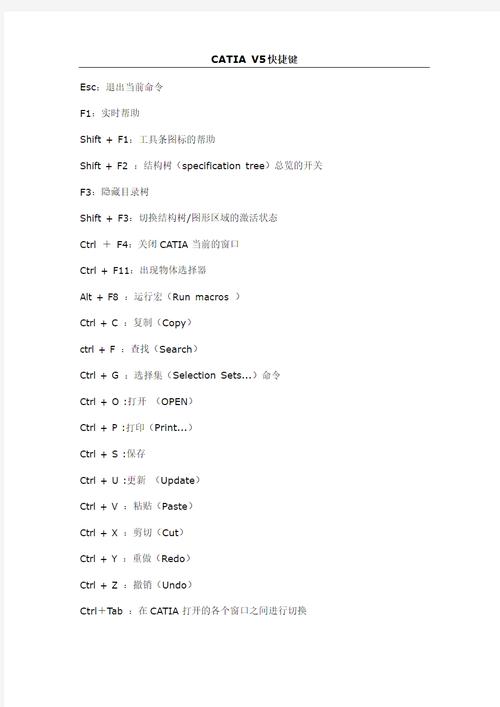
- 善用快捷键:在 CATIA V5/V6 中,默认的测量快捷键是
Ctrl + Shift + M,熟练使用它可以大大提高效率。 - 先选择,后测量:你也可以先在图形区选中要测量的元素,然后再点击测量命令,选中的元素会自动填入测量对话框。
- 使用“自定义分析”:在
测量间距中,当测量两个平面的距离时,使用“自定义分析”可以精确指定要测量的是哪个点之间的距离,或者沿哪个方向测量,避免因平面无限大而得到不直观的结果。 - 结合“快速取景”:测量时,如果元素很小或难以选中,可以先选中元素,然后使用鼠标右键菜单中的“快速取景”命令,快速聚焦到该元素上。
- 在装配体中测量:在“装配设计”工作台中,测量工具同样强大,你可以测量不同零件之间的距离、角度,甚至可以测量一个零件上的点到另一个零件上的平面的距离。
| 命令名称 | 主要用途 | 常用场景 |
|---|---|---|
| 测量间距 | 测量两个元素间的距离、角度等 | 检查零件间的配合间隙、特征间的相对位置、夹角等。 |
| 测量项 | 测量单个元素的内在属性 | 计算曲线长度、曲面面积、实体体积、切线角度等。 |
| 测量惯性 | 计算实体的物理属性 | 结构分析、仿真、计算重心和质量。 |
| 厚度分析 | 检查曲面的厚度 | A 级曲面质量检查,如汽车内饰件、外壳。 |
| 曲率分析 | 分析曲线/曲率的平滑度 | 评估曲面光顺性,进行高质量的曲面造型。 |
掌握这些测量命令是高效使用 CATIA 进行设计和分析的基础,根据你的具体需求,选择最合适的工具,就能事半功倍。