下面我将从核心原则、通用步骤、不同工具中的具体操作以及最佳实践四个方面,详细解释报表里公式如何排序。

(图片来源网络,侵删)
核心原则:依赖关系决定顺序
在排序公式之前,你必须理解一个最核心的原则:公式的执行顺序必须遵循其依赖关系。
- 什么是依赖关系? 如果公式A的计算需要用到公式B的结果,那么公式A就依赖于公式B,在这种情况下,公式B必须先于公式A计算。
- 经典例子:
- 你先计算“小计”(公式B),然后基于“小计”计算“总计”(公式A)。
- “总计”依赖于“小计”,小计”的公式必须在“总计”的公式之前执行。
一个简单的错误案例: 假设C列 = A列 + B列,D列 = C列 * 2。 如果你先计算D列,此时C列的结果可能是空白或错误值,导致D列的计算也出错,正确的顺序是先计算C列,再计算D列。
通用排序步骤(逻辑层面)
无论你使用什么工具,遵循以下逻辑步骤可以确保你的公式排序是正确的:
-
梳理计算逻辑(画图法)
 (图片来源网络,侵删)
- 拿出一张纸或打开一个绘图工具,用流程图或箭头图来表示你的计算逻辑。
- 标出所有需要计算的“中间指标”和最终“结果指标”。
- 用箭头清晰地表示出“谁依赖于谁”。
- 示例:
毛利 = 销售额 - 成本毛利率 = 毛利 / 销售额利润率 = 毛利率 * 0.8(假设这是一个固定系数)- 逻辑图:
销售额->毛利->毛利率->利润率 - 必须按
毛利->毛利率->利润率的顺序计算。
-
识别无依赖的基础指标
- 找出那些不依赖于任何其他计算公式的指标,这些通常是直接从数据源中获取的字段,如“销售额”、“成本”、“数量”等。
- 这些基础指标的计算顺序可以放在最前面。
-
分层计算
- 将所有公式按照依赖关系的层级进行分组。
- 第一层: 基础指标(直接从数据源获取)。
- 第二层: 依赖于第一层指标的公式(如“毛利”)。
- 第三层: 依赖于第二层指标的公式(如“毛利率”)。
- ...以此类推,直到计算出所有最终结果。
-
检查循环引用
- 这是最致命的错误,确保你的逻辑图中没有形成闭环。
- 错误案例:
A = B + 1,B = A * 2,A的计算需要B,B的计算又需要A,这就形成了死循环,在大多数报表工具中,这会直接报错。
不同工具中的具体操作
不同的报表工具提供了不同的机制来管理公式的计算顺序。

(图片来源网络,侵删)
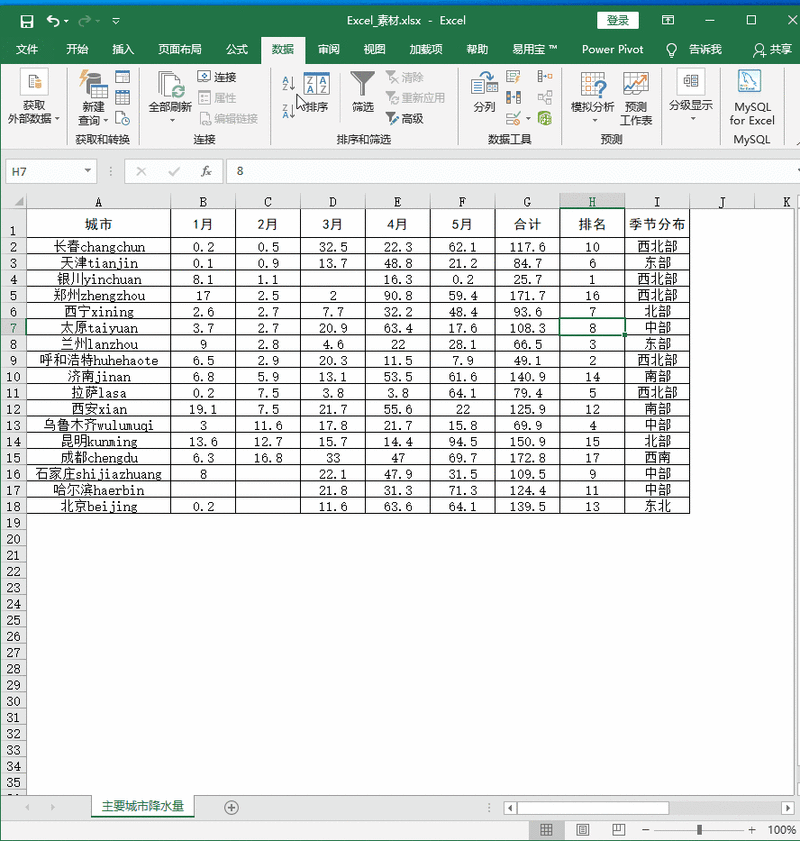
Microsoft Excel
Excel中,公式排序的核心是“计算选项”和“迭代计算”。
-
默认情况(自动计算):
- Excel默认是“自动计算”模式,当你修改一个单元格时,Excel会尝试重新计算所有依赖于它的公式。
- 依赖顺序由单元格的引用关系决定。 如果A1引用了B1,那么B1会先于A1被计算。
- 问题: 如果公式之间没有明确的引用关系(它们分别在不同的工作表或通过复杂的VBA逻辑连接),Excel可能无法保证100%的正确顺序。
-
手动控制计算顺序:
- 使用辅助列: 这是最简单、最可靠的方法,在逻辑图中,先计算的公式放在左边的列,后计算的放在右边的列,所有“小计”放在C列,“总计”放在D列,这样D列的公式自然依赖于C列。
- 调整“计算选项”:
- 点击
文件->选项->公式。 - 在“计算选项”下,你可以选择:
- 自动计算: 默认选项,推荐使用。
- 手动计算: 适用于大型、复杂的报表,你可以按
F9键手动触发整个工作簿的计算,这可以防止每次输入都触发重算,提高性能。
- 点击
- 处理循环引用:
- 如果你的模型设计上需要循环引用(如财务建模中的某些场景),可以启用“迭代计算”。
- 在“公式”选项卡中,勾选“启用 iterative calculation”并设置“最多迭代次数”和“最大误差”。
Power BI (DAX)
在Power BI中,公式的顺序由数据模型关系和计算列/度量值的创建顺序共同决定,但核心是上下文转换和CALCULATE函数。
-
计算列:
- 计算列是在数据加载时预先计算好的,并存储在数据模型中。
- 它们的计算顺序就是你在数据视图中创建它们的顺序。 你可以通过右键单击列并选择“上移”或“下移”来改变顺序。
- 最佳实践: 严格按照逻辑依赖关系创建计算列,先创建依赖项,再创建依赖它的列。
-
度量值:
- 度量值是动态计算的,不存储在数据模型中。
- 度量值本身没有固定的计算顺序。 它们的执行顺序是由用户在视觉对象(如表、图)中的交互动态触发的。
- 关键点: 度量值的正确性不依赖于创建顺序,而依赖于DAX函数的威力,特别是
CALCULATE。CALCULATE可以修改筛选上下文,从而确保在正确的“环境”下进行计算,要计算“总销售额”的“总利润”,你需要使用CALCULATE([总利润], ALL('销售表'))来移除上下文筛选。
-
数据模型关系:
表与表之间的关系(一对一、一对多)是整个计算的基础,错误的或不清晰的关系是导致度量值计算错误的常见原因。
Tableau
Tableau的计算逻辑非常强大,其“计算字段”的排序由数据源的聚合级别和计算类型决定。
-
计算类型:
- 行级别计算: 在数据源的每一行上独立计算,不依赖于其他行。
IF [利润] > 0 THEN '盈利' ELSE '亏损' END,这类计算没有顺序问题。 - 聚合计算: 对数据进行分组后进行计算,
SUM([销售额])。 - 表计算: 在视图已经生成之后,在结果表上进行二次计算。
RUNNING_SUM(SUM([销售额]))(运行总和)或RANK(SUM([利润]))(排名)。
- 行级别计算: 在数据源的每一行上独立计算,不依赖于其他行。
-
计算顺序(重要!):
- Tableau有一个明确的计算顺序,这个顺序在“分析” -> “计算方式” -> “计算顺序”中可以查看和修改。
- 默认顺序是:
- 数据源级计算
- 筛选器
- 集合
- 行级别计算
- 聚合计算
- 表计算
- 这个顺序意味着,行级别计算总是在聚合计算之前完成,而表计算总是在所有聚合完成之后才进行,这保证了逻辑的正确性,你可以根据需要拖动调整这个顺序。
FineReport / 国产报表工具
这类工具通常提供非常直观的公式排序界面。
- 公式面板:
- 在设计器中,通常会有一个“公式”或“数据列”面板。
- 所有计算字段的计算顺序就是它们在这个列表中的显示顺序。
- 你可以通过“上移”和“下移”按钮,直接拖拽调整公式的顺序。
- 操作非常简单: 只需要按照你梳理好的逻辑依赖关系,将“先计算”的公式排在列表上方,“后计算”的公式排在下方即可。
最佳实践总结
- 先梳理,再动手: 在写任何公式之前,先用流程图把计算逻辑理清楚,明确依赖关系。
- 分层命名: 对计算字段进行清晰的命名,最好能体现出它的层级。“利润_小计”、“利润_总计”,这样一目了然。
- 优先使用工具特性:
- 在Excel中,善用辅助列。
- 在Power BI中,精通
CALCULATE和变量VAR。 - 在Tableau中,理解并善用其固有的计算顺序。
- 在FineReport等工具中,直接利用公式面板的上下移动能。
- 模块化设计: 将复杂的计算拆分成多个简单的、可复用的中间步骤(即多个公式),这比写一个超长的嵌套公式更容易管理和排错。
- 测试、测试、再测试: 排好序后,务必用简单的、可预测的数据进行测试,验证每一层计算的结果是否都符合预期。
遵循以上原则和方法,你就能轻松、正确地管理报表中所有公式的计算顺序,确保报表数据的准确性和可靠性。