命令位置
你可以通过以下几种方式找到“裁剪曲面”命令:
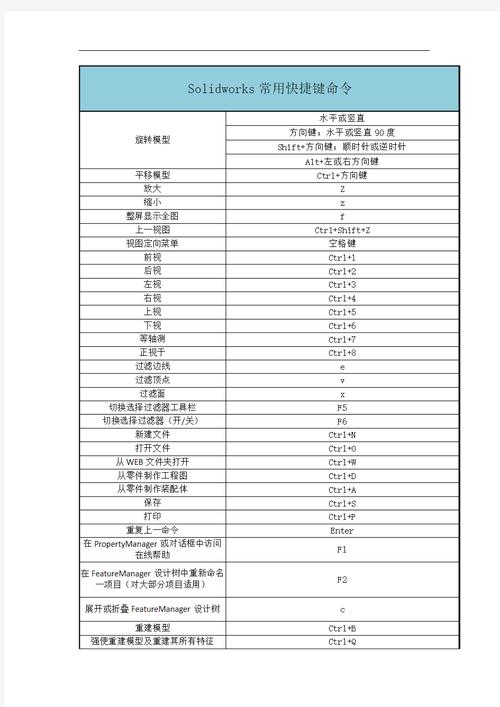
(图片来源网络,侵删)
-
命令管理器 (CommandManager):
- 切换到 “曲面” 选项卡。
- 点击 “裁剪曲面” 图标(看起来像一个剪刀剪破一张纸)。
-
菜单栏:
- 点击 “插入” > “曲面” > “裁剪曲面”。
-
右键菜单:
- 在 “特征设计树” 中,右键点击一个曲面特征,选择 “裁剪曲面”。
裁剪类型
“裁剪曲面”命令提供了两种主要的裁剪类型,理解它们的区别是关键。
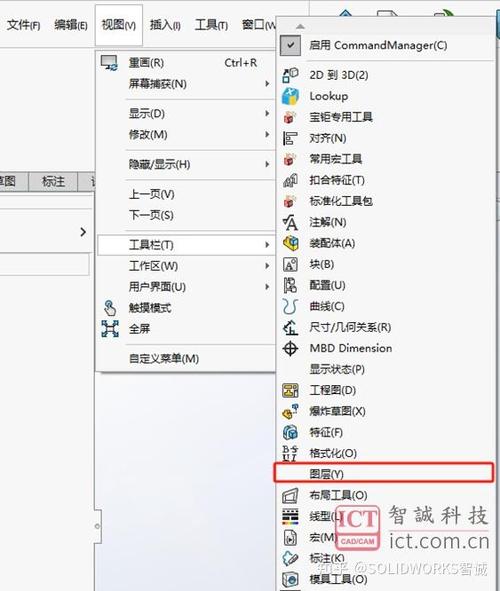
(图片来源网络,侵删)
类型 1:标准
这是最常用的类型,它允许你选择一个或多个实体/曲面作为“裁剪工具”,然后选择要保留或移除的曲面部分。
工作流程:
- 要裁剪的实体/曲面: 首先选择你想要被修改的目标曲面或实体。
- 裁剪工具: 然后选择用来进行裁剪的工具,可以是:
- 另一个曲面
- 一个基准面
- 一个草图
- 一个实体
- 曲面上的样条线或边线
- 选择: 在“选项”区域,选择 “保留选择” 或 “移除选择”。
- 保留选择: 点击你想要 保留 的曲面部分。
- 移除选择: 点击你想要 删除 的曲面部分。
- 分割所有: 勾选此选项,裁剪工具会将目标曲面分割成多个独立的曲面,即使它们没有被完全切除。
- 显示预览: 通常建议开启,方便你实时看到裁剪效果。
示例: 想象你有一个球体,你想用一个平面把它切成两半。
- 要裁剪的实体: 球体。
- 裁剪工具: 一个基准面。
- 在 “保留选择” 模式下,点击球体的上半部分,则上半部分被保留,下半部分被移除。
- 或者,在 “移除选择” 模式下,点击球体的下半部分,则下半部分被移除,上半部分被保留。
类型 2:相互
这种类型用于裁剪 两个或多个相交的实体/曲面,它们会相互作为裁剪工具。

(图片来源网络,侵删)
工作流程:
- 在“裁剪类型”中选择 “相互”。
- 在 “要裁剪的实体” 列表中,选择所有你希望它们之间进行相互裁剪的曲面或实体,至少需要选择两个。
- SolidWorks 会自动计算它们的交集,并移除所有被选实体在交点之外的部分。
- 你也可以勾选 “保留选择”,然后手动点击并保留你想要的特定部分。
示例: 想象你有一个球体和一个长方体,它们相互穿插。
- 要裁剪的实体: 球体 和 长方体。
- 选择“相互”类型后,SolidWorks 会自动移除球体在长方体外的部分,以及长方体在球体外的部分,最终只留下它们的交集部分。
- 如果你只想保留球体被长方体“咬掉”的那一块,可以在“相互”裁剪后,再使用“标准”类型进行一次选择性的保留。
参数详解
- 要裁剪的实体/曲面: 你的主要操作对象。
- 裁剪工具: 用来切割的“刀”。
- 选择: 控制是保留还是删除被选中的部分。
- 分割所有: 将曲面分割而不删除,这在创建复杂曲面时非常有用,因为它可以将一个大的曲面分解成多个小的、可独立操作的曲面。
- 曲面分割: 勾选此项后,如果裁剪工具完全穿透目标曲面,结果会生成多个独立的曲面,如果不勾选,结果可能是一个带有内部边界的单一曲面。
- 隐藏原始几何体: 勾选后,裁剪完成后,原始的“要裁剪的实体”和“裁剪工具”都会被隐藏,这有助于保持设计树的整洁。
实用技巧与注意事项
- 草图作为裁剪工具: 使用草图进行裁剪非常灵活,你可以绘制一个封闭的轮廓,然后使用它来“挖空”一个实体,或者“切割”一个曲面,草图可以位于任何基准面或平面上。
- 基准面作为裁剪工具: 这是最简单的切割方式,适合将模型切成对称的两半或创建剖面。
- “分割所有”的妙用: 有时你并不想删除任何部分,只是想把一个大曲面按照某个轮廓线分割开,这时,选择“要裁剪的曲面”,用草图作为“裁剪工具”,然后勾选 “分割所有” 和 “曲面分割”,即可在不删除任何体积的情况下,将曲面一分为二。
- 实体与曲面的裁剪: 你可以用一个曲面来裁剪一个实体,反之亦然,用曲面裁剪实体时,结果会生成新的曲面。
- 预览和撤销: 裁剪操作有时会产生意想不到的结果,尤其是在处理复杂曲面时。务必开启“预览”,如果不满意,随时可以点击 “撤销” 或 “删除” 重新开始。
- 性能考虑: 裁剪非常复杂的曲面可能会消耗较多计算资源,如果模型卡顿,可以尝试先简化曲面或分步进行裁剪。
常见问题与解决
问题:为什么我裁剪后,曲面没有变成两部分,而是出现了一个“洞”? 可能原因:你没有勾选 “分割所有” 或 “曲面分割” 选项,SolidWorks 只执行了移除操作,而没有将曲面在边界处真正分割开。 解决方法:重新执行裁剪命令,勾选这两个选项。
问题:为什么我的裁剪工具没有出现? 可能原因:
- 你选择的“要裁剪的实体”本身就是一个完整的实体(如拉伸特征),而 SolidWorks 可能无法直接用一个曲面去裁剪它,你需要先将这个实体 “使用曲面切除” 或 “分割”。
- 你选择的“裁剪工具”与“要裁剪的实体”没有任何交集,裁剪工具必须与目标实体有接触或相交才能生效。
问题:裁剪后的曲面有破面或缝隙? 可能原因:原始曲面本身就有瑕疵,或者裁剪工具与目标曲面的交线计算不精确。 解决方法:在执行裁剪前,使用 “检查” 命令检查曲面是否有效,尝试使用不同的裁剪工具或调整曲面精度。
“裁剪曲面”是 SolidWorks 中一个基础但功能极其强大的命令,掌握 “标准” 和 “相互” 两种类型的区别,并熟练运用草图、基准面等作为裁剪工具,可以让你轻松应对各种复杂的建模需求,从简单的产品外壳到复杂的工业设计都能游刃有余,多加练习,理解其工作原理,是成为 SolidWorks 高手的关键一步。