在 DOS 中,最核心的“定位”命令是 CD (Change Directory),它用于在目录树中切换当前的工作位置。

下面我将从基础到进阶,全面介绍 CD 命令及其相关的定位概念。
核心定位命令:CD (Change Directory)
CD 命令是你用来在文件系统中“移动”或“导航”的主要工具。
基本语法
CD [驱动器号:][路径]
CD ..
CD \
常用功能与示例
假设你的文件结构如下,我们以它为例进行演示:
C:\Users\YourName
├── Documents
│   ├── Work
│   └── Personal
├── Downloads
└── Pictures
定位到根目录

如果你想快速回到某个驱动器的最顶层(根目录),使用反斜杠 \。
# 假设你当前在 C:\Users\YourName\Documents\Work
C:\Users\YourName\Documents\Work>cd \
C:\>
进入下一级目录
使用 cd + 空格 + 目录名。
# 假设你当前在 C:\Users\YourName
C:\Users\YourName>cd Documents
C:\Users\YourName\Documents>
返回上一级目录
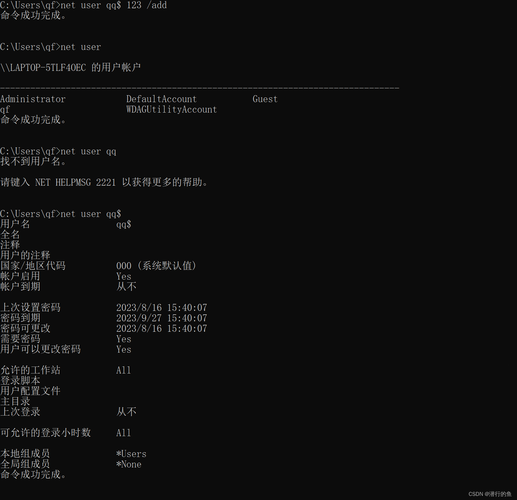
使用两个点 来表示上一级目录。
# 假设你当前在 C:\Users\YourName\Documents
C:\Users\YourName\Documents>cd ..
C:\Users\YourName>
进入深层目录(绝对路径 vs 相对路径)
-
绝对路径:从根目录开始,完整描述路径。
# 无论你在哪里,直接跳转到 Work 目录
C:\>cd Users\YourName\Documents\Work
C:\Users\YourName\Documents\Work>
-
相对路径:从当前位置开始描述路径。
# 假设你当前在 C:\Users\YourName
# 你想进入 Documents 下的 Work 目录
C:\Users\YourName>cd Documents\Work
C:\Users\YourName\Documents\Work>
切换到其他驱动器
要切换到不同的驱动器(例如从 C盘 切换到 D盘),只需输入驱动器号加冒号即可。
# 假设你当前在 C 盘的某个目录
C:\Users\YourName>d:
D:\>
注意:使用
d:切换驱动器后,cd命令不会改变驱动器,只会改变该驱动器下的路径。
辅助定位命令
除了 CD,还有一些命令可以帮助你了解当前位置或查找文件。
CHDIR (Change Directory)
CHDIR 是 CD 的完整形式,功能完全相同,你可以混用它们。
C:\>chdir Users
C:\Users>
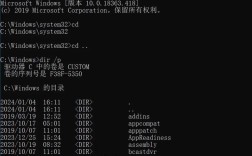
DIR (Directory)
DIR 命令本身不改变位置,但它显示当前目录下的文件和子列表,是确认你“定位”是否正确的关键命令。
# 假设你当前在 C:\Users\YourName\Documents
C:\Users\YourName\Documents>dir
...
2025/10/27  10:00 AM               123 work.docx
2025/10/26  09:30 AM               456 personal_notes.txt
2025/10/25  04:15 PM               <DIR>          Work
2025/10/25  04:10 PM               <DIR>          Personal
...
<DIR>标识这是一个子目录。- 如果你想看到所有子目录的详细信息(包括隐藏文件),可以使用
dir /a。
PUSHD 和 POPD (高级导航)
当你需要频繁在多个目录间切换,并希望稍后能轻松返回起点时,这两个命令非常有用。
-
PUSHD:将当前目录压入一个内存堆栈,然后切换到新的目录。# 假设你当前在 C:\Users\YourName C:\Users\YourName>pushd C:\Windows # 现在你在 C:\Windows C:\Windows> # 你可以继续 pushd C:\Windows>pushd D:\Games # 现在你在 D:\Games D:\Games>
-
POPD:从堆栈中弹出最后一个目录,并自动切换到该目录。# 你当前在 D:\Games D:\Games>popd # 你会自动返回到上一个 PUSHD 的目录,即 C:\Windows C:\Windows> # 再执行一次 popd C:\Windows>popd # 你会返回到最初的目录,即 C:\Users\YourName C:\Users\YourName>
这就像一个“导航历史记录”,让你可以轻松地来回穿梭。
实用技巧
显示当前完整路径
有时你只想知道自己现在身在何处,而不想切换目录,可以使用 CD 命令本身不带任何参数。
C:\Users\YourName\Documents>cd
C:\Users\YourName\Documents
它会直接打印出你当前的完整路径。
使用通配符进行模糊定位
CD 命令本身不支持通配符,但你可以结合 FOR 命令实现类似功能,在日常使用中,更常见的做法是先用 DIR 找到目标目录,再用 CD 精确定位。
如果你想找到并进入所有以 "Doc" 开头的目录:
# 这个命令会列出所有以 Doc 开头的目录
for /d %d in (Doc*) do @echo Found directory: %d
# 然后你手动复制路径进行 cd
自动补全路径
在较新的 Windows 版本中,CMD 支持路径的自动补全,你可以输入目录名的前几个字母,然后按 Tab 键来循环补全路径,非常方便。
总结表格
| 命令 | 全称 | 功能 | 示例 |
|---|---|---|---|
CD |
Change Directory | 核心定位命令,切换当前目录。 | cd C:\Users |
CHDIR |
Change Directory | CD 的完整形式,功能相同。 |
chdir .. |
DIR |
Directory | 辅助定位命令,显示当前目录内容,不改变位置。 | dir /a |
PUSHD |
Push Directory | 保存当前位置并跳转到新目录,用于复杂导航。 | pushd D:\Temp |
POPD |
Pop Directory | 返回到 PUSHD 保存的上一个位置。 |
popd |
CD (无参数) |
- | 显示当前完整的绝对路径。 | cd |
掌握 CD 命令是使用命令行的基本功,通过练习 CD、DIR、、\ 以及 PUSHD/POPD,你将能够像在图形界面中一样自如地在文件系统中进行“定位”。