“独立IP”这个说法其实是一个商业术语,而不是一个严格的技术术语。
- 从技术角度看:你访问任何一个网站,无论是共享IP还是“独立IP”,最终都是通过 域名解析 找到服务器的IP地址,然后建立连接,这个过程本身没有区别。
- 从商业角度看:“独立IP”指的是你购买的虚拟主机或云服务器,不与其他任何网站共享同一个公网IP地址,这个IP地址只为你(或你的网站)服务。
你问的“独立IP如何解析”,实际上是在问两个层面的问题:
- 技术层面:域名是如何通过DNS解析到那个“独立IP”的?
- 商业/运维层面:如何获取并配置一个“独立IP”,让它生效?
下面我们分两部分来详细解答。
第一部分:技术层面 - 域名解析到独立IP的原理
这个过程是互联网的基石,无论IP是共享还是独立,原理都完全相同,它依赖于 DNS(Domain Name System,域名系统)。
想象一下,DNS就像互联网的“电话簿”,我们人类更容易记住像 www.google.com 这样的名字,但计算机和网络设备之间通信只认识像 250.191.78 这样的IP地址,DNS的作用就是在这两者之间进行翻译。
解析流程如下:
-
你在浏览器输入域名 你在浏览器地址栏输入
www.your-website.com并按回车。 -
本地DNS缓存查询 你的电脑首先会检查自己的缓存里有没有这个域名的记录,如果有,直接使用,无需查询,如果没有,它会向你的网络配置中指定的 DNS解析服务器(通常是你的网络运营商,如电信、联通,或公共DNS如
8.8.8、1.1.1)发起请求。 -
递归查询 你的本地DNS服务器收到请求后,它会像一个“总机”一样,开始向互联网的“根服务器”进行递归查询:
 (图片来源网络,侵删)
- 根服务器:问根服务器,“.com”域名的服务器在哪里?根服务器会告诉它:“.com”域名的管理服务器地址。
- 顶级域服务器:DNS服务器去问“.com”的管理服务器,“your-website.com”域名的服务器在哪里?TLD服务器会告诉它,该域名的权威DNS服务器地址。
- 权威DNS服务器:DNS服务器去问
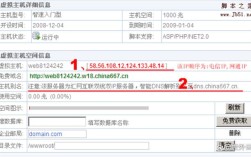
your-website.com的权威DNS服务器:“www.your-website.com的IP地址是什么?”- 关键点:这个权威DNS服务器,就是你购买域名时,在域名注册商(如GoDaddy、阿里云、腾讯云)后台设置的,你可以创建一个 A记录 或 AAAA记录。
- A记录:将域名指向一个 IPv4地址(
45.67.89)。 - AAAA记录:将域名指向一个 IPv6地址。
-
返回IP地址 权威DNS服务器查询到
www.your-website.com对应的IP地址后,将这个IP地址原路返回给你的浏览器。 -
建立连接 你的浏览器拿到IP地址后,就可以直接向这个IP地址的服务器发送HTTP/HTTPS请求,加载网页内容了。
小结:域名解析到独立IP,技术上就是在域名的权威DNS服务器上,正确配置一条A记录,将你的域名指向你那台“独立IP”服务器的公网IP地址,这个过程和解析到共享IP的流程没有任何区别。
第二部分:商业/运维层面 - 如何获取并配置独立IP
这才是“独立IP”这个概念的核心所在,你需要完成以下几个步骤:
购买或获取独立IP
独立IP不是单独购买的,而是作为某个服务产品的附加项或基础配置。
-
虚拟主机:
- 大多数共享虚拟主机不提供独立IP选项。
- 一些高端的虚拟主机套餐会提供“独立IP”作为增值服务,你需要购买这类套餐,或者向你的主机商申请添加独立IP(通常需要额外付费)。
-
云服务器/弹性计算:
- 这是目前最主流的方式,例如阿里云的ECS、腾讯云的CVM、AWS的EC2等。
- 在创建或管理云服务器实例时,你可以在网络配置中为你的服务器 “分配一个公网IP地址”,这个IP默认就是绑定在你这台服务器上的,天然就是“独立IP”,你可以随时在控制台释放或重新分配新的公网IP。
-
VPS (Virtual Private Server):
和云服务器类似,VPS也是一台独立的虚拟机,购买VPS时,服务商会默认为你分配一个公网IP,这个IP就是你的独立IP。
将独立IP与你的网站/服务绑定
获取了独立IP后,你需要将你的网站内容部署到这台服务器上,并将域名指向它。
-
部署网站内容:
- 将你的网站文件(HTML, PHP, CSS, JS等)上传到服务器的指定目录(Nginx的
/usr/share/nginx/html或 Apache的/var/www/html)。 - 配置好Web服务器软件(如 Nginx, Apache)的虚拟主机配置文件,让服务器知道当收到对这个域名的请求时,应该提供哪个目录下的网站文件。
- 将你的网站文件(HTML, PHP, CSS, JS等)上传到服务器的指定目录(Nginx的
-
配置域名解析:
- 登录你的域名注册商控制台(如阿里云万网、GoDaddy等)。
- 找到你的域名,进入 DNS解析 或 域名解析 设置页面。
- 添加一条 A记录:
- 主机记录:填写你的子域名,
www(代表www.your-website.com),或者 (代表根域名your-website.com),或者 (代表所有子域名)。 - 记录类型:选择
A。 - 记录值:填写你服务器的公网IP地址(就是你买到的那个“独立IP”)。
- TTL:保持默认即可(例如600秒)。
- 主机记录:填写你的子域名,
-
等待生效:
- DNS记录修改后,全球DNS服务器需要时间来同步这个新信息,这个过程称为 DNS传播。
- 传播时间通常在几分钟到几小时不等,你可以使用
ping命令或在线DNS查询工具来检查是否生效:ping www.your-website.com
如果返回的IP地址是你设置的独立IP,那么解析就成功了。
SSL证书配置(强烈推荐)
现代网站都使用HTTPS加密,这需要SSL证书,使用独立IP配置SSL证书会更简单、更可靠。
-
为独立IP申请证书:
- 你可以使用 Let's Encrypt 提供的免费证书,或者从其他证书服务商购买证书。
- 在申请时,你可以直接使用你的独立IP地址作为域名来申请证书(
45.67.89),这被称为 IP SSL证书。 - 将签发好的证书文件上传到你的服务器,并在Web服务器(Nginx/Apache)的配置中指定证书文件和私钥文件路径。
-
配置HTTPS:
- 修改你的Nginx或Apache配置文件,开启443端口,并配置SSL证书。
- 设置HTTP请求自动跳转到HTTPS,确保所有访问都通过加密连接。
解析独立IP本身(高级用途)
你可能希望直接通过IP地址访问你的网站,而不通过域名,这在测试或特定场景下很有用。
要做到这一点,你需要在Web服务器的配置中添加一个 默认服务器 或 默认站点。
-
以Nginx为例: 在你的Nginx配置文件中,可以设置一个
server块,监听在80和443端口,但不指定server_name,或者指定一个_作为通配符。server { listen 80; # listen 443 ssl; # 如果你为IP配置了SSL证书 # 如果配置了SSL,需要指定证书和密钥 # ssl_certificate /path/to/your/certificate.crt; # ssl_certificate_key /path/to/your/private.key; # 将所有指向这个IP的HTTP请求,都指向你的网站根目录 root /usr/share/nginx/html/your-website; index index.html index.htm; }配置完成后重启Nginx,你就可以直接在浏览器中输入
http://123.45.67.89来访问你的网站了。
| 步骤 | 动作 | 详细说明 |
|---|---|---|
| 获取IP | 购买服务 | 购买提供独立IP的云服务器、VPS或高端虚拟主机。 |
| 绑定域名 | 配置DNS解析 | 在域名商后台添加一条 A记录,将你的域名指向服务器的 公网IP。 |
| 部署网站 | 上传文件 | 将网站文件上传到服务器,并配置Web服务器软件(Nginx/Apache)。 |
| 配置HTTPS | 申请并安装证书 | 为你的独立IP或域名申请SSL证书,并在服务器上配置,实现HTTPS加密访问。 |
| (可选) IP直连 | 配置默认站点 | 在Web服务器中配置一个不依赖域名的默认站点,实现通过IP地址直接访问网站。 |
“独立IP如何解析”这个问题,其技术核心是标准的 DNS A记录配置,而其实际价值在于你拥有了一个专属的、不与他人共享的网络入口,这为网站的SEO、独立SSL证书配置、避免连带封禁等提供了基础。