目录
-
基础操作
 (图片来源网络,侵删)
ls- 列出文件和目录cd- 切换目录pwd- 显示当前所在路径mkdir- 创建新目录touch- 创建空文件或更新文件时间cp- 复制文件或目录mv- 移动/重命名文件或目录rm- 删除文件或目录clear/Ctrl+L- 清空终端屏幕
-
文件查看与处理
cat- 查看文件全部内容less/more- 分页查看文件内容head/tail- 查看文件开头/结尾部分nano/vim- 文本编辑器open- 用默认程序打开文件或目录
-
系统信息与监控
top/htop- 查看系统运行进程df- 查看磁盘空间使用情况du- 查看目录/文件大小ps- 查看当前运行的进程system_profiler- 查看详细的硬件和系统信息sw_vers- 查看 macOS 版本信息
-
网络相关
ping- 测试网络连通性ifconfig/ipconfig- 查看或配置网络接口curl/wget- 发送网络请求或下载文件ssh- 安全远程登录到另一台电脑netstat- 查看网络连接状态
-
高级与实用技巧
 (图片来源网络,侵删)
sudo- 以管理员权限执行命令man- 查看命令的详细手册history- 查看命令历史记录grep- 在文本中搜索匹配的字符串find- 查找文件alias- 创建命令别名say- 让 Mac 朗读文字
基础操作
这些是日常文件管理最核心的命令。
ls - 列出文件和目录
- 作用: 列出当前目录下的文件和文件夹。
- 常用选项:
ls -l: 以长格式显示,包含权限、所有者、大小、修改日期等详细信息。ls -a: 显示所有文件,包括以 开头的隐藏文件(如.bash_profile)。ls -h: 与-l一起使用,以人类可读的格式显示文件大小(如 K, M, G)。
- 示例:
ls -lah # 最常用的组合,显示所有文件的详细信息,并友好地显示大小
cd - 切换目录
- 作用: Change Directory,切换当前工作目录。
- 用法:
cd /path/to/directory: 切换到指定路径。cd ..: 返回上一级目录。cd ~: 或直接cd,快速切换到当前用户的家目录(/Users/你的用户名)。cd -: 在上一次所在的目录和当前目录之间切换。
- 示例:
cd ~/Downloads  # 切换到下载文件夹
cd ..           # 返回上一级
pwd - 显示当前所在路径
- 作用: Print Working Directory,打印出你当前所在的完整路径。
- 示例:
pwd
# 输出: /Users/your_username/Documents
mkdir - 创建新目录
- 作用: Make Directory,创建一个新的文件夹。
- 常用选项:
mkdir -p: 可以创建多级嵌套的目录,如果父目录不存在会一并创建。
- 示例:
mkdir new_project       # 创建 new_project 文件夹
mkdir -p project/src    # 创建 project/src 多级目录
touch - 创建空文件或更新文件时间
- 作用: 创建一个空的文本文件,如果文件已存在,则更新其修改时间。
- 示例:
touch notes.txt # 创建一个名为 notes.txt 的空文件
cp - 复制文件或目录
- 作用: Copy,复制文件或目录。
- 常用选项:
cp -r: 递归复制,用于复制整个目录及其内容。cp -i: 覆盖前进行提示(默认行为)。
- 示例:
cp file1.txt file2.txt  # 复制 file1.txt 为 file2.txt
cp -r my_folder backup/ # 将 my_folder 复制到 backup 目录下
mv - 移动/重命名文件或目录
- 作用: Move,既可以移动文件/目录,也可以用来重命名。
- 示例:
mv old_name.txt new_name.txt  # 重命名文件
mv document.pdf ~/Downloads/   # 移动文件到下载文件夹
rm - 删除文件或目录
- 作用: Remove,删除文件或目录。⚠️ 这是一个危险命令,删除后无法恢复!
- 常用选项:
rm -i: 删除前进行提示(默认行为)。rm -r: 递归删除,用于删除整个目录及其内容。rm -rf: 强制递归删除,不会有任何提示。请极其谨慎地使用!
- 示例:
rm temp_file.txt        # 删除一个文件
rm -r old_folder        # 删除一个文件夹及其内容
clear / Ctrl+L - 清空终端屏幕
- 作用: 清除当前终端窗口的所有输出,让屏幕更干净。
- 用法: 直接输入
clear并回车,或者快捷键Ctrl+L。
文件查看与处理
cat - 查看文件全部内容
- 作用: Concatenate,将文件内容输出到终端,适合查看小文件。
- 示例:
cat notes.txt # 显示 notes.txt 的全部内容
less / more - 分页查看文件内容
- 作用: 当文件内容很多时,使用
less或more可以分页显示。 less更强大,推荐使用。- 操作:
空格或f: 向下翻页。b: 向上翻页。j/k: 逐行向下/向上移动。q: 退出查看。
- 示例:
less long_log_file.log
head / tail - 查看文件开头/结尾部分
- 作用:
head: 默认显示文件的前 10 行。tail: 默认显示文件的后 10 行。
- 常用选项:
head -n 20: 显示前 20 行。tail -n 20: 显示后 20 行。tail -f: 实时追踪文件末尾的内容,非常适合查看日志文件。
- 示例:
head -n 5 server.log
tail -f /var/log/system.log  # 实时查看系统日志
nano / vim - 文本编辑器
- 作用: 在终端中直接编辑文件。
nano: 简单易用,适合新手,底部有常用快捷键提示。Ctrl + O: 保存。Ctrl + X: 退出。
vim/nvim: 功能极其强大的编辑器,但学习曲线陡峭。i: 进入插入模式,开始编辑。Esc: 退出插入模式。wq: 保存并退出。q!: 不保存强制退出。
- 示例:
nano config.txt
vim script.sh
open - 用默认程序打开文件或目录
- 作用: 非常方便的命令,可以用系统默认的程序打开文件,或在 Finder 中打开文件夹。
- 示例:
open .                # 在 Finder 中打开当前目录
open picture.jpg      # 用默认图片查看器打开图片
open -a "TextEdit" notes.txt # 用 TextEdit 应用打开文件
系统信息与监控
top / htop - 查看系统运行进程
- 作用: 实时显示系统中运行的进程及其资源占用情况(CPU, 内存等)。
top是 macOS 自带的,htop是一个更现代、更易用的替代品(需要先安装brew install htop)。top操作:q: 退出。M: 按内存使用排序。P: 按CPU使用排序(默认)。
htop操作:F1-F10: 功能键,界面下方有提示。q: 退出。
df - 查看磁盘空间使用情况
- 作用: Disk Free,显示文件系统的磁盘空间使用情况。
- 常用选项:
df -h: 以人类可读的格式显示(K, M, G)。
- 示例:
df -h
du - 查看目录/文件大小
- 作用: Disk Usage,查看指定目录或文件占用的磁盘空间。
- 常用选项:
du -sh: 查看当前目录的总大小(s=汇总,h=人类可读)。du -sh *: 查看当前目录下所有文件和文件夹的大小。
- 示例:
du -sh ~/Downloads # 查看下载文件夹的总大小
ps - 查看当前运行的进程
- 作用: Process Status,列出当前终端或系统中运行的进程。
- 常用选项:
ps aux: 显示所有进程的详细信息。ps -ef: 同样是显示所有进程,格式不同。
- 示例:
ps aux | grep "Safari" # 查找所有与 "Safari" 相关的进程
system_profiler - 查看详细的硬件和系统信息
- 作用: 提供极其详细的硬件信息,如 CPU、内存、硬盘、网络等。
- 示例:
system_profiler SPHardwareDataType  # 查看核心硬件信息(类似“关于本机”)
system_profiler SPSoftwareDataType  # 查看软件信息(macOS 版本等)
sw_vers - 查看 macOS 版本信息
- 作用: 一个快速查看 macOS 版本的轻量级命令。
- 示例:
sw_vers
# 输出:
# ProductName:    macOS
# ProductVersion: 12.6.1
# BuildVersion:   21G217
网络相关
ping - 测试网络连通性
- 作用: 向指定主机发送数据包,测试网络是否通畅和延迟。
- 示例:
ping google.com
# 按 Ctrl+C 停止
ifconfig / ipconfig - 查看或配置网络接口
- 作用: Interface Configure。
ifconfig: 显示网络接口的详细信息(IP地址、MAC地址等)。ipconfig: 主要用于刷新或管理 DNS 缓存。ipconfig set <网络接口> DHCP: 设置为自动获取 IP。ipconfig -flushdns: 清空 DNS 缓存,有时能解决网站无法访问的问题。
- 示例:
ifconfig | grep "inet "  # 只显示 IP 地址
ipconfig -flushdns
curl / wget - 发送网络请求或下载文件
- 作用:
curl是 macOS 自带的,功能强大。wget需要安装(brew install wget)。 curl示例:curl -o image.jpg https://example.com/image.jpg # 下载文件并命名 curl ifconfig.me # 获取本机公网 IP 地址
ssh - 安全远程登录到另一台电脑
- 作用: Secure Shell,通过加密通道安全地登录和管理远程服务器或 Mac。
- 示例:
ssh username@remote_server_ip # 登录到远程服务器
netstat - 查看网络连接状态
- 作用: Network Statistics,显示网络连接、路由表、接口统计等信息。
- 常用选项:
netstat -an: 显示所有连接,不解析域名(数字形式)。netstat -an | grep LISTEN: 查看所有正在监听端口的程序。
- 示例:
netstat -an | grep 8080 # 查看是否有程序在使用 8080 端口
高级与实用技巧
sudo - 以管理员权限执行命令
- 作用: Superuser Do,让你以管理员(root)的身份执行命令,用于修改系统文件或安装软件。
- ⚠️ 警告: 误用
sudo可能导致系统损坏,请确保你知道自己在做什么。 - 示例:
sudo rm -rf /  # !!! 千万不要执行这个命令,它会删除你硬盘上的所有东西 !!!
sudo apt-get update  # 在 Linux 上更新软件包列表(macOS 上用 `brew update`)
man - 查看命令的详细手册
- 作用: Manual,是学习每个命令最权威的资料。
- 用法:
man <command_name> - 操作:
q: 退出手册。/keyword: 搜索关键词。
- 示例:
man ls # 查看 ls 命令的详细用法手册
history - 查看命令历史记录
- 作用: 显示你之前执行过的命令列表。
- 示例:
history  # 显示最近执行过的命令
!123     # 执行历史记录中编号为 123 的命令
!!       # 执行上一条命令
grep - 在文本中搜索匹配的字符串
- 作用: Global Regular Expression Print,一个强大的文本搜索工具。
- 常用选项:
grep -i: 忽略大小写。grep -r: 递归搜索目录下的所有文件。
- 示例:
grep "error" log.txt           # 在 log.txt 中搜索 "error"
grep -i "warning" *.log        # 在所有 .log 文件中搜索 "warning"(不区分大小写)
grep -r "TODO" src/            # 在 src 目录及其子目录中搜索 "TODO"
find - 查找文件
- 作用: 根据名称、类型、大小、修改时间等条件在文件系统中查找文件。
- 示例:
find . -name "*.jpg"          # 在当前目录下查找所有 .jpg 文件
find ~ -type f -size +100M    # 在家目录下查找所有大于 100MB 的文件
alias - 创建命令别名
- 作用: 为一个长或复杂的命令创建一个简短的别名,提高效率。
- 示例:
alias ll='ls -lah'           # 创建 ll 别名,等价于 ls -lah
alias gs='git status'        # 创建 gs 别名,查看 git 状态
- 注意:
alias只在当前终端会话中有效,如果想永久生效,需要将其添加到~/.zshrc或~/.bash_profile文件中。
say - 让 Mac 朗读文字
- 作用: 一个有趣且实用的命令,让你的 Mac 朗读任何文本。
- 示例:
say "Hello, this is your Mac speaking."
say -v "Ting-Ting" "你好,世界"  # 使用指定的声音(如中文声音 Ting-Ting)
say -v '?'                    # 列出所有可用的声音
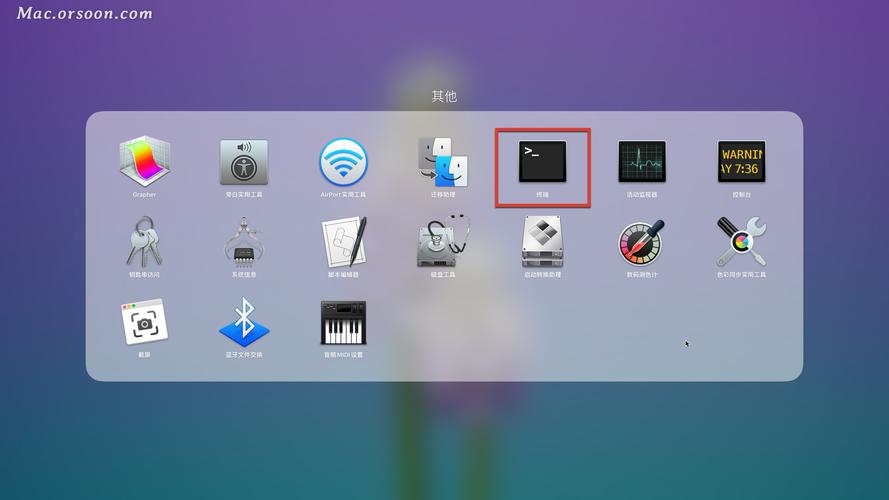
如何进入终端?
- 方法一: 点击屏幕左上角的 放大镜图标(Spotlight),输入
Terminal或终端,然后按回车。 - 方法二: 打开 “访达”(Finder) -> “应用程序” -> “实用工具” 文件夹,找到 “终端”(Terminal) 并双击打开。
希望这份详细的清单能帮助你更好地使用 macOS 终端!祝你使用愉快!
(图片来源网络,侵删)