什么是 localhost?
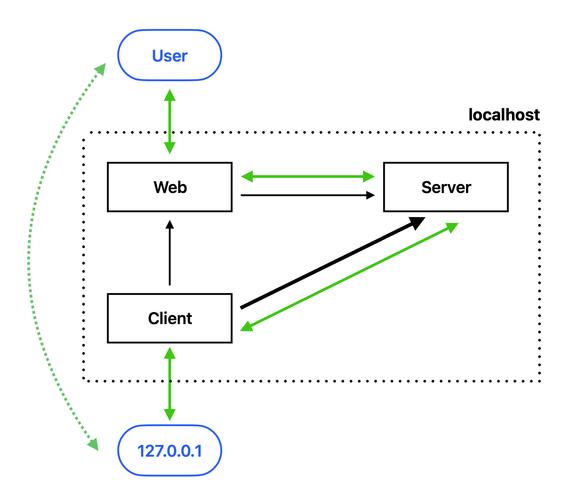
localhost 是一个特殊的主机名,它总是指向你当前正在使用的计算机。
(图片来源网络,侵删)
- 技术原理:当你访问
localhost时,你的操作系统会通过一个名为 hosts 的文件将其解析到特殊的 IP 地址0.0.1。 - IP 地址
0.0.1:这被称为“环回地址”(Loopback Address),它是一个用于网络软件测试和本机通信的保留地址,当你向0.0.1发送数据时,数据包根本不会离开你的电脑,而是直接被操作系统的网络堆栈“环回”给正在监听该地址的程序。
访问 localhost = 访问你自己的电脑。
如何访问 localhost?(基本操作)
在绝大多数情况下,访问 localhost 非常简单。
打开浏览器
在 Chrome、Firefox、Edge 或 Safari 等任何现代网络浏览器的地址栏中,输入:
http://localhost然后按回车键。
(图片来源网络,侵删)
你会看到什么?
这取决于你的电脑上是否有程序(通常是 Web 服务器)正在监听 localhost 的 80 端口。
-
成功访问(看到网页内容)
- 如果你安装了本地开发环境(如 XAMPP, WAMP, MAMP),你可能会看到 Apache 或 Nginx 的欢迎页面。
- 如果你正在运行一个本地项目(比如用
npm start启动的 React 应用,或python manage.py runserver启动的 Django 项目),你会看到该项目的页面。
-
连接被拒绝
- 浏览器可能会显示类似
ERR_CONNECTION_REFUSED或Unable to connect的错误。 - 原因:这说明没有任何程序在
localhost的默认端口(80)上“监听”你的请求,这是非常正常的情况,特别是对于新电脑。
- 浏览器可能会显示类似
进阶:端口 和路径
一个完整的本地 URL 通常包含三部分:协议 + 主机名 + 端口/路径。
(图片来源网络,侵删)
- 协议:
http://(不加密) 或https://(加密)。 - 主机名:
localhost或0.0.1。 - 端口:程序监听的“门牌号”,默认 Web 端口是
80,HTTPS 默认是443。 - 路径:服务器上具体文件的地址。
为什么需要端口?
一台电脑上可以同时运行多个网络服务(比如一个 Web 服务器、一个数据库、一个聊天应用),端口用来区分这些服务。
- Web 服务器可能运行在 端口 80 (
http://localhost:80) - 数据库可能运行在 端口 3306 (不能通过浏览器直接访问)
- 你的本地项目可能运行在 端口 3000 (
http://localhost:3000)
示例:
假设你用 Node.js 的 Express 框架启动了一个项目,它通常会运行在 3000 端口,这时,你就不能只访问 http://localhost,而需要访问:
http://localhost:3000如何知道我的服务运行在哪个端口?
- 查看终端/命令行:当你启动一个本地服务时,终端通常会打印出类似的信息:
Project is running at http://localhost:3000/ - 查看文档:项目的官方文档通常会说明开发服务器的默认端口。
常见问题与解决方案
问题 1:访问 http://localhost 时出现“连接被拒绝”错误。
原因:没有程序在监听 localhost:80。
解决方案:
- 启动一个本地服务器。
- Python: 在项目根目录下,打开终端,运行
python -m http.server 8000,然后访问http://localhost:8000。 - PHP:
php -S localhost:8000。 - Node.js: 如果你有一个项目,通常有
npm start或npm run dev这样的命令。
- Python: 在项目根目录下,打开终端,运行
- 安装集成环境:如果你需要完整的 Web 环境(Apache/Nginx + PHP/MySQL),可以安装 XAMPP (Windows/Mac/Linux)、WAMP (Windows) 或 MAMP (Mac)。
问题 2:http://localhost 打不开,但 http://127.0.0.1 可以。
原因:这通常是由于 hosts 文件配置问题或 DNS 缓存问题。
解决方案:
- 检查
hosts文件:- Windows:
C:\Windows\System32\drivers\etc\hosts - macOS / Linux:
/etc/hosts - 用管理员/ root 权限打开这个文件,确保里面有一行
0.0.1 localhost并且没有被注释掉(行首没有 )。
- Windows:
- 刷新 DNS 缓存:
- Windows: 打开命令提示符(CMD),运行
ipconfig /flushdns。 - macOS: 打开终端,运行
sudo dscacheutil -flushcache。 - Linux: 运行
sudo /etc/init.d/nscd restart(不同发行版命令可能不同)。
- Windows: 打开命令提示符(CMD),运行
问题 3:我在 hosts 文件里配置了其他域名(如 myproject.local),但访问不了。
原因:现代浏览器(特别是 Chrome 和 Firefox)出于安全考虑,不再信任用户手动添加到 hosts 文件中的非标准顶级域名(如 .local)。
解决方案:
- 使用
.test,.dev,.localhost等域名:这些域名被浏览器明确支持,在hosts文件中添加0.0.1 myproject.test,然后访问http://myproject.test。 - 修改浏览器启动参数(不推荐,仅作了解):可以为 Chrome 添加
--host-resolver-rules="MAP myproject.local 127.0.0.1"参数来强制解析。
问题 4:我想调试手机或另一台电脑上的本地网站。
原因:localhost 对另一台设备来说是“不存在的”。
解决方案:
- 找到你电脑的局域网 IP 地址:
- Windows: 打开命令提示符,输入
ipconfig,找到“IPv4 地址”,通常是168.x.x或x.x.x。 - macOS / Linux: 打开终端,输入
ifconfig或ip addr,找到en0或eth0下的inet地址。
- Windows: 打开命令提示符,输入
- 在手机/另一台电脑上访问:
- 确保你的电脑和手机连接在同一个 Wi-Fi 网络下。
- 在手机或另一台电脑的浏览器中,输入你电脑的局域网 IP 地址,
http://192.168.1.10:3000。
- 防火墙设置:确保你电脑的防火墙允许来自局域网的连接。
一个简单的流程
- 启动服务:在你的项目目录下,通过终端启动开发服务器(如
npm start、python manage.py runserver)。 - 查看提示:留意终端输出的 URL,它会告诉你访问地址和端口,
http://localhost:5173。 - 浏览器访问:在浏览器地址栏输入这个完整的 URL。
- 遇到问题:
- “连接被拒绝” -> 检查服务是否已启动,端口号是否正确。
localhost不通 -> 检查hosts文件和 DNS 缓存。- 需要手机访问 -> 使用电脑的局域网 IP 地址。
希望这份详细的指南能帮助你顺利访问本地环境!