查找一个已知命令的位置和相关信息
当你已经知道一个命令的名字(ls),但想了解更多关于它的信息时,可以使用以下方法。
which 命令
which 命令用于查找可执行文件的路径,它会按照 PATH 环境变量定义的目录顺序进行查找,并返回第一个匹配到的结果。
# 查找 ls 命令的完整路径
which ls
# 输出类似于: /usr/bin/ls
# 查找 git 命令的路径
which git
# 输出类似于: /usr/bin/git
特点:简单快速,只查找可执行文件。
whereis 命令
whereis 命令比 which 功能更强大一些,它会查找可执行文件、源代码文件和手册页。
# 查找 ls 命令的可执行文件、手册页等
whereis ls
# 输出类似于: ls: /usr/bin/ls /usr/share/man/man1/ls.1.gz
# 它找到了 ls 的二进制文件和它的手册页
特点:查找范围更广,会同时查找二进制文件、源码和文档。
type 命令
type 命令是一个内建命令(built-in),用于显示一个命令的类型,比如它是别名、关键字、函数、文件还是内置命令。
# 查看 ls 是什么类型
type ls
# 输出: ls is aliased to `ls --color=auto' (在有些系统上)
# 或者: ls is /usr/bin/ls (如果它是一个外部命令)
# 查看 cd 是什么类型
type cd
# 输出: cd is a shell builtin (cd 是 shell 内置命令)
# 查看 echo 是什么类型
type echo
# 输出: echo is a shell builtin (echo 也是 shell 内置命令)
特点:非常有助于理解命令的本质,区分外部命令和 shell 内置命令。
man 命令
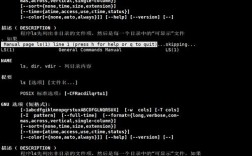
man (manual) 命令是查看命令手册页的终极工具,手册页包含了命令的详细用法、选项和示例。
# 查看 ls 命令的手册页
man ls
# 在手册页中,你可以使用 / 来搜索,/recursive 会搜索 "recursive"
# 按 q 键退出
特点:信息最全面、最权威,是学习和深入了解命令的最佳途径。
根据功能或关键词查找命令
当你遇到一个任务,但不知道应该用哪个命令来完成时,可以使用以下方法。
apropos 命令
apropos 命令会在系统的手册页关键字中进行搜索,并返回所有包含该关键字的命令列表。
# 查找与 "copy" (复制) 相关的命令
apropos copy
# 输出可能包含:
# cp (1)             - copy files and directories
# rsync (1)          - a fast, versatile, remote (and local) file-copying tool
# ...
# 查找与 "network" (网络) 相关的命令
apropos network
特点:功能强大,是“我该用什么命令?”这个问题的最佳答案来源。
man -k 命令
man -k 命令是 apropos 的一个别名,功能完全相同。
# 功能与 apropos copy 完全一样
man -k copy
查找一个文件属于哪个命令/软件包
有时候你看到一个文件(/usr/bin/vim),想知道它是哪个软件包安装的,这在需要修复或重新安装某个命令时非常有用。
dpkg -S (适用于 Debian/Ubuntu 系统)
dpkg -S 可以查询某个文件属于哪个已安装的 .deb 软件包。
# 查找 /usr/bin/vim 属于哪个软件包
dpkg -S /usr/bin/vim
# 输出: vim: /usr/bin/vim
# 查找 /bin/ping 属于哪个软件包
dpkg -S /bin/ping
# 输出: iputils-ping: /bin/ping
rpm -qf (适用于 CentOS/RHEL/Fedora 系统)
rpm -qf 可以查询某个文件属于哪个已安装的 RPM 软件包。
# 查找 /usr/bin/vim 属于哪个软件包
rpm -qf /usr/bin/vim
# 输出: vim-enhanced-8.2.2466-1.el8.x86_64
# 查找 /bin/ping 属于哪个软件包
rpm -qf /bin/ping
# 输出: iputils-20250423-1.el8.x86_64
pacman -Qo (适用于 Arch Linux 系统)
pacman -Qo 用于查询文件属于哪个已安装的包。
# 查找 /usr/bin/vim 属于哪个软件包
pacman -Qo /usr/bin/vim
# 输出: /usr/bin/vim is owned by vim 8.2.2466-1
在系统中全局搜索文件
如果你只知道命令的一部分名字,或者想找到所有相关的可执行文件,可以使用 find 命令。
find 命令
find 是一个功能极其强大的文件查找工具,可以在指定目录下递归地查找文件。
# 从根目录 / 开始,查找名字中包含 "netstat" 的可执行文件
# -type f 表示查找普通文件
# -executable 表示该文件可执行
# 2>/dev/null 表示将错误信息(如权限不足)重定向到 /dev/null,避免干扰输出
find / -name "*netstat*" -type f -executable 2>/dev/null
# 在 /usr/bin 目录下查找所有以 "sys" 开头的命令
find /usr/bin -name "sys*"
特点:最灵活、最强大的查找工具,但语法相对复杂。
总结与对比
| 命令 | 主要用途 | 示例 | 特点 |
|---|---|---|---|
which |
查找可执行文件的路径 | which ls |
简单快速,基于 PATH 变量 |
whereis |
查找二进制、源码、手册页 | whereis ls |
查找范围比 which 广 |
type |
显示命令的类型(别名/内置/外部) | type cd |
Shell 内建命令,帮助理解命令本质 |
man |
查看命令的手册页 | man ls |
信息最全,学习的首选工具 |
apropos |
根据关键词查找相关命令 | apropos copy |
解决“用什么命令?”的问题 |
dpkg -S |
(Debian/Ubuntu) 查找文件属于哪个软件包 | dpkg -S /bin/ping |
用于软件包管理 |
rpm -qf |
(RHEL/CentOS) 查找文件属于哪个软件包 | rpm -qf /bin/ping |
用于软件包管理 |
find |
在文件系统中全局搜索文件 | find / -name "*vim*" |
最灵活、最强大的文件查找工具 |
实用建议
- 日常快速定位:用
which就够了。 - 想了解命令是干嘛的:直接
man <command>。 - 忘记命令名,只记得功能:用
apropos <keyword>。 - 想知道命令是内置的还是外部的:用
type <command>。 - 某个命令坏了,想重装:用
dpkg -S或rpm -qf找到它所属的软件包,然后用apt-get install --reinstall或yum reinstall来修复。
希望这份详细的指南能帮助你更好地在 Linux 系统中查找和使用命令!