这里为您提供最常用和最完整的说明。
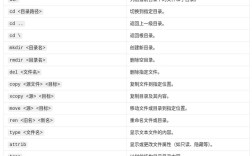
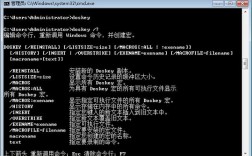
(图片来源网络,侵删)
核心命令(最常用)
只需要一个简单的命令:
E:
详细步骤和解释
打开命令行工具
你需要打开一个“终端”或“命令提示符”窗口。
- 对于 Windows 10/11:
- 在开始菜单中搜索
cmd或命令提示符,然后打开它。 - (推荐)搜索
powershell或Windows PowerShell,它功能更强大,是更新的命令行工具。
- 在开始菜单中搜索
- 对于 macOS / Linux:
打开“终端”(Terminal)应用程序。
输入命令并按回车
在打开的命令行窗口中,光标会默认指向某个目录(通常是 C:\Users\你的用户名>)。

(图片来源网络,侵删)
直接输入以下命令,然后按下回车键:
E:
注意:
E:和e:在 Windows 系统中是等效的,不区分大小写。- 命令后面不需要跟任何路径(如
\或\Windows)。 - 命令后面不需要加
cd。
验证是否成功
按下回车后,命令行的提示符会立即改变,如果成功,提示符的开头会从 C: 变成 E:。
执行前:

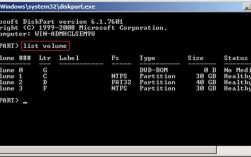
(图片来源网络,侵删)
C:\Users\YourName>执行后:
E:\>看到 E:\> 就说明你已经成功切换到 E 盘的根目录了。
进阶操作:进入 E 盘下的特定文件夹
很多时候,你不仅要进入 E 盘,还要进入 E 盘里的某个特定文件夹,Documents。
两步法(推荐,最清晰)
-
先进入 E 盘:
E:
提示符会变成
E:\>。 -
再进入目标文件夹: 使用
cd(Change Directory) 命令,注意路径中的反斜杠\。cd Documents
你的位置就在
E:\Documents>了。
一步法(直接指定完整路径)
你也可以一次性输入完整的路径来直接进入。
cd E:\Documents
注意: 使用这种方法时,即使你当前在 C 盘,也能直接跳转到 E 盘的文件夹,不需要先输入 E:。
常见问题与解决
问题1:提示“系统找不到指定的驱动器”。
错误信息示例:
'E:' 不是内部或外部命令,也不是可运行的程序
或批处理文件。
原因分析: 这通常意味着你的电脑上没有 E 盘,可能的原因包括:
- 你的电脑没有第二个物理硬盘或分区。
- E 盘(U 盘或移动硬盘)没有插入或没有正确识别。
- E 盘的盘符被其他设备(如虚拟光驱)占用了。
解决方法:
- 打开“此电脑”(This PC),查看右侧的设备和驱动器列表,确认是否存在 E 盘。
- 如果是移动硬盘或 U 盘,请确保它已正确插入并被电脑识别。
- 如果是硬盘分区,请检查磁盘管理中是否存在该分区。
问题2:提示“拒绝访问”。
错误信息示例:
拒绝访问。原因分析: 这表示你的账户没有权限访问 E 盘的根目录或某个特定文件夹,这在某些公司电脑或经过特殊配置的系统上可能发生。
解决方法:
- 尝试以管理员身份运行命令提示符或 PowerShell,右键点击图标,选择“以管理员身份运行”。
- 如果仍然不行,你可能需要联系系统管理员获取权限。
不同命令行工具的细微差别
| 特性 | Windows cmd |
Windows PowerShell |
macOS / Linux Terminal |
|---|---|---|---|
| 进入盘符 | E: |
E: |
不适用 (没有盘符概念) |
| 切换目录 | cd path |
cd path |
cd path |
| 路径分隔符 | \ (反斜杠) |
\ (反斜杠) |
(正斜杠) |
| 查看当前路径 | cd |
Get-Location 或 pwd |
pwd |
对于绝大多数 Windows E: 这一个命令就足够了,如果你想进入 E 盘下的文件夹,推荐使用 E: 然后跟 cd 文件夹名 的两步法,这样最清晰不容易出错。