核心命令:regsvr32
注册 DLL 文件主要使用 Windows 自带的命令行工具 regsvr32.exe,这个工具的作用是调用 DLL 文件中的特定函数(通常是 DllRegisterServer),从而将该 DLL 的信息写入到系统的注册表中,使其他程序能够找到并使用它。
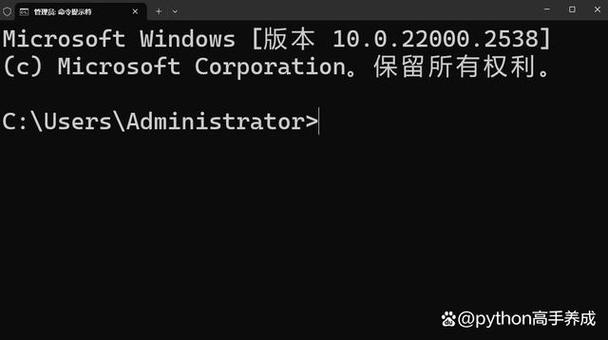
(图片来源网络,侵删)
基本语法
regsvr32 [选项] <DLL文件路径>
详细操作步骤
在 DLL 文件所在目录注册(最常用)
这种方法最简单,因为它避免了输入很长的文件路径。
-
找到 DLL 文件:你需要知道要注册的 DLL 文件的位置。
mydll.dll位于C:\Windows\System32目录下。 -
打开 CMD:
- 按
Win + R键,输入cmd,然后按Enter。 - 注意:DLL 文件位于系统目录(如
C:\Windows\System32),必须以管理员身份运行 CMD,否则会提示“拒绝访问”,右键点击“命令提示符”,选择“以管理员身份运行”。
- 按
-
切换到 DLL 所在目录:使用
cd命令切换到 DLL 文件所在的文件夹。 (图片来源网络,侵删)
cd C:\Windows\System32
-
执行注册命令:输入
regsvr32命令,后面跟上 DLL 文件名。regsvr32 mydll.dll
-
查看结果:
- 如果成功,会弹出对话框显示“
DllRegisterServer in mydll.dllsucceeded”。 - 如果失败,会显示错误信息,
LoadLibrary("mydll.dll") failed”或“DllRegisterServerfailed”,根据错误提示进行排查。
- 如果成功,会弹出对话框显示“
使用完整路径注册
DLL 文件不在系统目录,或者你不想切换目录,可以直接使用其完整路径。
-
打开 CMD:同样,建议以管理员身份运行。
 (图片来源网络,侵删)
 -
直接执行命令:输入完整的命令,格式为
regsvr32 "完整路径\文件名.dll"。- 强烈建议:如果路径中包含空格,请务必用英文双引号 将整个路径括起来。
示例 1(路径无空格):
regsvr32 C:\Program Files\MyApp\mydll.dll
示例 2(路径有空格,必须加引号):
regsvr32 "C:\Program Files\My App\mydll.dll"
如何注销(Unregister)DLL?
如果你想撤销一个 DLL 的注册,只需在 regsvr32 命令后加上 /u 参数。
语法
regsvr32 /u <DLL文件路径>
示例
-
在目录中注销:
cd C:\Windows\System32
regsvr32 /u mydll.dll
-
使用完整路径注销:
regsvr32 /u "C:\Program Files\My App\mydll.dll"
注销成功后,系统会弹出“DllUnregisterServer in mydll.dll succeeded”的提示。
常用参数选项
| 参数 | 描述 | 示例 |
|---|---|---|
/s |
静默模式,不显示成功或失败的弹出对话框,只在命令行窗口中显示结果,适合用于脚本中。 | regsvr32 /s mydll.dll |
/u |
注销模式,调用 DllUnregisterServer 函数来从注册表中移除 DLL 信息。 |
regsvr32 /u mydll.dll |
/i |
调用 DllInstall 函数,某些 DLL 使用此函数进行安装或配置,通常与 /u 一起使用以进行卸载。 |
regsvr32 /i mydll.dll |
/n |
不调用 DllRegisterServer,此参数需要与 /i 一起使用,用于直接调用 DllInstall 函数。 |
regsvr32 /n /i mydll.dll |
/i:command |
向 DllInstall 函数传递一个命令字符串。 |
regsvr32 /i:Install mydll.dll |
重要注意事项和常见问题
权限问题(最常见!)
- 系统 DLL:如果尝试注册的 DLL 位于
C:\Windows\System32或C:\Windows\SysWOW64等系统目录,必须使用管理员权限的 CMD。 - 用户 DLL:DLL 在你的用户目录下(如
C:\Users\YourName\...),则普通权限的 CMD 即可。
路径问题
- 引号:当文件路径包含空格时,必须使用英文双引号 将路径括起来,否则 CMD 会错误地将其解析为多个参数。
- 大小写:
regsvr32命令本身不区分大小写,但 DLL 文件路径和文件名在 Windows 中通常是区分大小写的(虽然不常见)。
错误信息排查
-
错误:
LoadLibrary("...") failed- 原因:系统找不到该 DLL 文件,或者该文件不是一个有效的 32/64 位 DLL 文件。
- 解决方案:
- 检查文件路径是否完全正确,特别是盘符、文件夹名和文件名。
- 确保你正在使用正确版本的 CMD(32位或64位)来注册 DLL,32位的 DLL 应该在
C:\Windows\SysWOW64目录下,并使用C:\Windows\SysWOW64\cmd.exe来运行,64位的 DLL 在C:\Windows\System32目录下,使用C:\Windows\System32\cmd.exe。
-
错误:
DllRegisterServerfailed- 原因:找到了 DLL 文件,但该文件内部可能存在问题,或者它不是一个可以注册的 ActiveX/COM 组件 DLL,它可能是一个普通的动态链接库,没有提供注册所需的函数。
- 解决方案:
- 确认这个 DLL 文件是需要注册的,很多 DLL(如许多游戏或软件的依赖库)是不需要手动注册的,程序启动时会自动加载。
- 检查 DLL 文件是否已损坏,可以尝试从官方或可靠来源重新下载。
- 查看该软件的官方文档,确认是否需要手动注册以及具体的注册方法。
| 任务 | 命令 | 备注 |
|---|---|---|
| 注册 DLL | regsvr32 mydll.dll |
在 DLL 所在目录下运行,或使用完整路径。 |
| 静默注册 | regsvr32 /s mydll.dll |
不弹出提示框。 |
| 注销 DLL | regsvr32 /u mydll.dll |
撤销注册。 |
| 静默注销 | regsvr32 /s /u mydll.dll |
不弹出提示框。 |
希望这份详细的指南能帮助你顺利完成 DLL 的注册!如果遇到问题,请仔细检查路径、权限和错误信息。