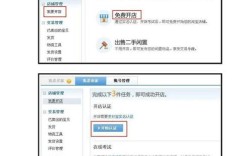
第一步:获取您的电子营业执照
这是所有操作的基础,如果您还没有电子营业执照,请先完成这一步。

(图片来源网络,侵删)
获取方式: 主要通过手机APP完成,最常用的是 “电子营业执照” 官方APP。
-
下载与注册:
- 在手机应用商店(如App Store、华为应用市场、小米应用商店等)搜索并下载 “电子营业执照” APP。
- 打开APP,使用 企业法定代表人 的个人身份信息进行注册和实名认证,通常需要人脸识别。
-
下载执照:
- 登录后,在APP首页点击“下载执照”。
- 选择您的企业,系统会显示该企业的电子营业执照列表。
- 您会看到两种格式的执照:
- 标准版执照: 包含企业完整信息的PDF文件,适合打印或存档。
- 标识版执照: 这就是您要贴到网站上的图片文件! 它通常是PNG格式,背景透明,方便在各种网页背景上显示。
-
保存“标识版执照”:
 (图片来源网络,侵删)
- 点击“标识版执照”,系统会生成一个图片。
- 长按图片,选择“保存到手机”或“下载图片”,请务必记住您保存的位置,相册”或“下载”文件夹。
至此,您已经拥有了贴在网站上的“电子营业执照”图片文件。
第二步:将电子标识部署到您的网站或App
有了图片文件后,如何将它展示给用户,取决于您的技术能力和平台类型,主要有以下几种方法:
通过第三方建站平台(最简单,推荐非技术人员)
如果您使用的是如 凡科、建站之星、Shopify、有赞 等SaaS建站服务,操作非常简单。
- 登录后台: 登录您的网站管理后台。
- 找到设置区域: 通常在“网站设置”、“页面设置”或“底部信息”等栏目中,会有一个“营业执照备案”或“企业认证”的选项。
- 上传图片: 点击“上传”或“更换”按钮,在弹出的窗口中选择您在第一步中保存到手机的“标识版执照”图片。
- 添加链接(可选但强烈推荐): 在上传图片后,通常会有一个“链接”或“跳转地址”的输入框,请务必在此处填写 国家企业信用信息公示系统 的查询链接。
- 如何查询链接?
- 打开“国家企业信用信息公示系统”官网(www.gsxt.gov.cn)。
- 在首页搜索框中输入您的企业全称,进行查询。
- 进入您企业的详情页后,复制浏览器地址栏中的完整网址。
- 为什么加链接? 这样用户点击您的电子标识时,可以直接跳转到官方权威页面进行核验,极大地增强了公信力。
- 如何查询链接?
- 保存并预览: 保存设置,然后到网站前台刷新页面查看效果。
通过代码自行部署(适合有网站开发能力的用户)
如果您自己管理网站服务器,可以直接修改网站的HTML代码。

(图片来源网络,侵删)
-
准备文件: 将下载的“标识版执照”(PNG图片)上传到您网站的图片目录中(
/images/目录)。 -
获取图片链接: 确保您可以通过一个网址访问到这张图片,
https://www.yourwebsite.com/images/epic_license.png。 -
编写HTML代码: 在您网站的
<footer>(页脚)或<body>的合适位置,插入以下HTML代码:<!-- 基础版本:仅显示图片 --> <img src="https://www.yourwebsite.com/images/epic_license.png" alt="公司名称电子营业执照" style="height: 50px;"> <!-- 推荐版本:图片可点击跳转到官方系统 --> <a href="https://www.gsxt.gov.cn/index.html" target="_blank" rel="noopener noreferrer"> <img src="https://www.yourwebsite.com/images/epic_license.png" alt="公司名称电子营业执照" style="height: 50px;"> </a>
代码解释:
<img>:插入图片标签。src:图片的路径,请替换为您自己图片的网址。alt:图片的替代文本,对SEO和屏幕阅读器友好,建议填写。style="height: 50px;":设置图片高度,您可以根据需要调整,使用height而不用width可以保持图片原始比例不变形。
<a>:创建超链接标签。href:链接的目标地址,这里填写您在“方法一”中查到的国家企业信用信息公示系统网址。target="_blank":点击链接时在新标签页中打开,避免离开您的网站。rel="noopener noreferrer":安全最佳实践,防止新打开的页面通过JavaScript篡改您的原始页面。
-
上传并生效: 将修改后的HTML文件上传到您的服务器,网站就会更新并显示电子标识。
管理系统(如WordPress)
对于WordPress用户,有更便捷的方式。
- 安装插件(可选): 可以安装如“Header and Footer”等插件,可以在网站的头部和footer中插入代码。
- 使用小工具: 登录WordPress后台,进入“外观” -> “小工具”,将“文本”小工具拖拽到页脚(Footer)的相应区域。
- 插入代码: 在“文本”小工具中,像“方法二”那样插入完整的HTML代码(包含
<a>和<img>标签)。 - 保存并预览: 保存小工具设置,然后刷新网站查看效果。
总结与最佳实践
| 步骤 | 操作 | 关键点 |
|---|---|---|
| 获取执照 | 下载“电子营业执照”APP -> 法定代表人登录 -> 下载“标识版执照”并保存到手机。 | 一定要下载 “标识版”,而不是“标准版”。 |
| 部署到网站 | 根据您的平台选择方法: - SaaS建站平台: 后台上传图片并添加官方查询链接。 - 自建网站: 修改HTML代码,插入 <a><img>标签。- WordPress: 使用小工具或插件插入代码。 |
强烈建议添加官方查询链接,这是公信力的核心。 |
| 优化与检查 | - 调整图片大小,使其与页面设计协调。 - 点击测试,确保链接能正常跳转。 - 在不同浏览器和设备上检查显示效果。 |
保持图片清晰,链接有效。 |
完成以上步骤后,您的网站或App就成功展示了工商电子标识,这不仅是对企业合法合规的证明,也是对用户的一种负责任的态度。