FTP的编码格式问题主要分为三个层面:
- 控制连接编码:你输入的命令(如
LIST,CWD)和服务器返回的响应(如226 Transfer complete)使用什么编码。 - 数据连接编码:实际传输的文件内容使用什么编码。
- 文件名编码:在服务器上列出或操作文件时,文件名本身使用什么编码。
下面我们逐一分解。
控制连接编码
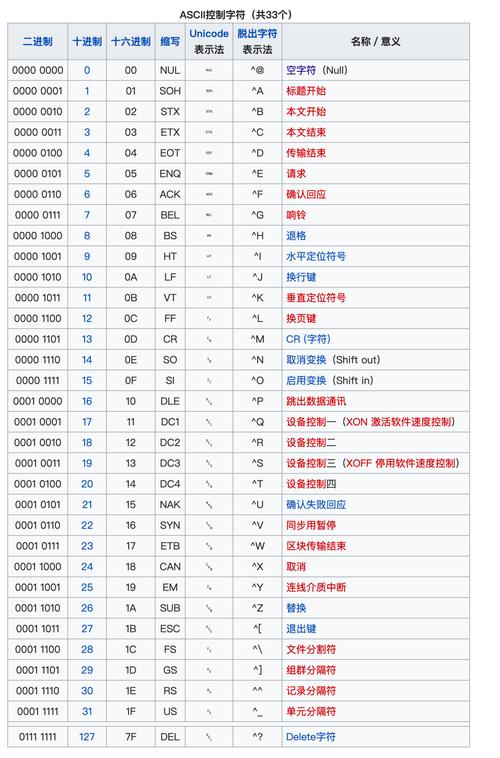
控制连接用于传输FTP命令和服务器响应,在早期的FTP协议中,这部分是严格按照 ASCII 编码来设计的。
问题:ASCII编码不支持非英文字符(如中文),如果你通过一个不支持UTF-8的终端客户端,向服务器发送一个包含中文字符的命令(CWD 中文目录),这个中文字符可能会被错误地解释,导致命令失败。
现代解决方案:
- UTF-8:现代FTP服务器和客户端普遍支持在控制连接上使用 UTF-8 编码,UTF-8是ASCII的超集,完全向下兼容,并且能表示全球所有语言的字符。
OPTS UTF8命令:这是FTP协议的一个扩展,用于在控制连接上协商使用UTF-8编码,一个现代的FTP客户端在与服务器连接成功后,通常会自动发送OPTS UTF8 ON命令,如果服务器返回200 OK,则表示控制连接将使用UTF-8。
实践建议:
- 确保你的FTP客户端和服务器都支持UTF-8,绝大多数现代系统(如Linux, Windows 10/11, macOS)都默认支持。
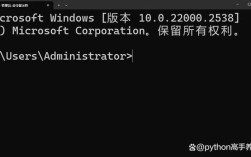
- 如果你在命令行(如Windows的CMD或PowerShell)中使用FTP,请确保终端的编码设置为UTF-8,在Windows中,可以使用
chcp 65001命令临时切换到UTF-8代码页。
数据连接编码
数据连接用于传输文件的实际内容,这部分完全取决于 文件本身的编码,而不是FTP协议本身。
FTP协议本身并不知道也不关心你的文件是UTF-8、GBK还是UTF-16编码的。 它只是一个二进制数据的搬运工。
问题:
- 如果你用二进制模式(
TYPE I或BINARY)传输一个UTF-8编码的文本文件,接收方也用二进制模式保存,那么文件内容是完全正确的。 - 如果你用ASCII模式(
TYPE A或ASCII)传输一个UTF-8编码的文本文件,可能会在传输过程中因换行符(\nvs\r\n)的转换而出错,但对于纯文本内容,通常是安全的。但强烈推荐使用二进制模式传输所有文件,因为它能完美处理所有类型的文件(文本、图片、压缩包等),不会进行任何修改。
实践建议:
- 始终使用二进制模式(
BINARY) 来传输所有文件,这是最安全、最可靠的方式。- 在命令行FTP客户端中,使用
binary或bin命令。 - 在图形化FTP客户端(如FileZilla)中,通常会有一个“二进制”或“自动”的选项,建议选择“二进制”。
- 在命令行FTP客户端中,使用
文件名编码(最核心、最常见的问题)
这是FTP中最棘手的部分,因为FTP协议本身并没有强制规定文件名必须使用哪种编码,这导致了历史遗留的兼容性问题。
历史问题:非UTF-8编码
在UTF-8成为主流之前,不同地区的操作系统使用不同的本地编码来表示文件名:
- Windows (中文版): 默认使用 GBK (或更早的GB2312) 编码。
- Linux/Unix (中文环境): 默认使用 GBK 或 UTF-8。
- 日文环境: 使用 Shift_JIS。
- 韩文环境: 使用 EUC-KR。
当你使用FTP在这些系统之间传输文件时,如果客户端和服务器对文件名编码的理解不一致,就会出现乱码。
典型场景:
- 一个文件在Windows中文服务器上,文件名是“你好.txt”(GBK编码)。
- 你使用一个Linux客户端(默认UTF-8环境)去连接这个服务器。
- 客户端可能会错误地将这个GBK编码的文件名当作UTF-8来解析,于是显示出来就是乱码,如 。
现代解决方案:UTF-8
为了解决上述混乱,现代FTP协议(通过RFC 2640)明确推荐使用 UTF-8 作为文件名的标准编码。
- 如果服务器和客户端都支持并配置为使用UTF-8,那么文件名传输将不会有任何问题。
- 客户端会通过之前提到的
OPTS UTF8 ON命令来告知服务器它希望使用UTF-8来解释文件名。
如何处理不兼容的旧服务器?
当你无法更换服务器,或者服务器不支持UTF-8时,你需要在客户端上进行配置,告诉它服务器实际使用的编码是什么。
图形化客户端 (如 FileZilla) 这是最简单的方式,FileZilla允许你手动指定服务器的文件名编码。
- 操作步骤:
- 打开FileZilla,进入
编辑->设置。 - 在左侧选择
FTP->字符集。 - 在右侧的
字符集下拉菜单中,选择Force UTF-8(如果服务器支持)。 - 如果你知道服务器使用的是GBK,可以选择
手动,然后在下面的输入框中填入GBK。 - 点击确定后重新连接服务器。
- 打开FileZilla,进入
命令行客户端 (如 lftp)
lftp 是一个功能强大的命令行FTP客户端,支持自定义字符集。
- 操作步骤:
- 在连接后,使用
set命令来设置。 - 如果服务器是GBK编码:
lftp user@host:~> set file:charset GBK
lftp user@host:~> set ftp:charset UTF-8
file:charset:本地文件系统使用的编码(通常是UTF-8)。ftp:charset:FTP服务器上使用的编码(这里是GBK)。
lftp会自动进行编码转换,让你在本地看到正确的UTF-8文件名。
- 在连接后,使用
Windows 内置 ftp.exe 客户端
这个古老的客户端功能非常有限,对编码的支持很差,它通常假设文件名是系统默认的OEM编码(在中文Windows上通常是GBK),如果你遇到乱码,几乎没有什么好的解决办法,建议使用更现代的客户端,如WinSCP或PowerShell的WinRM模块。
总结与最佳实践
| 问题层面 | 关键点 | 解决方案/最佳实践 |
|---|---|---|
| 控制连接 | 命令和响应的编码 | 确保客户端和服务器都支持并协商使用 UTF-8 (通过 OPTS UTF8 ON)。 |
| 数据连接 | 的编码 | 始终使用二进制模式 (BINARY) 传输所有文件,避免任何不必要的数据转换。 |
| 文件名 | 最核心的问题 | 优先选择支持UTF-8的FTP服务器和客户端。 如果必须与旧服务器(如使用GBK的Windows FTP服务)交互: - 图形客户端:在设置中手动指定服务器的字符集(如GBK)。 - 命令行客户端:使用 lftp 等工具,通过 set ftp:charset 命令指定服务器编码。 |
核心思想:FTP的编码问题本质上是 客户端、服务器、文件内容、文件名 四者之间编码一致性的问题,在现代网络环境中,统一使用UTF-8是解决一切混乱的最终方案,当遇到无法统一的情况时,唯一的办法就是在客户端上明确指定服务器的编码,让客户端来做“翻译”。