使用 HTML5 <video> 标签(最推荐)
这是目前最标准、最灵活、兼容性也最好的方法,HTML5 专门为视频播放引入了 <video> 标签,它允许你直接在页面中嵌入视频播放器。

(图片来源网络,侵删)
基本语法
<video src="path/to/your/video.mp4" controls>
  您的浏览器不支持 HTML5 视频标签。
</video>
属性解释:
src: 视频文件的路径(可以是相对路径或绝对URL)。controls: 非常重要! 添加这个属性后,浏览器会显示一个默认的播放控件(播放/暂停、进度条、音量、全屏等),如果省略,视频会静音并自动播放(前提是满足浏览器自动播放策略),但用户无法控制播放。<video>标签内的文本:作为后备内容,如果浏览器不支持<video>标签,这段文字就会显示出来。
使用 <video> 标签的进阶功能
为了提供更好的用户体验,你通常会使用更多的属性。
多源视频(为了兼容性)
不同的浏览器支持不同的视频编码格式,最常见的是 MP4 (H.264) 和 WebM,为了确保所有用户都能看到视频,你可以提供多个源,浏览器会自己选择它能播放的第一个。
<video controls width="600" height="400">
  <source src="my-video.mp4" type="video/mp4">
  <source src="my-video.webm" type="video/webm">
  您的浏览器不支持 HTML5 视频,请下载 <a href="my-video.mp4">MP4版本</a> 或 <a href="my-video.webm">WebM版本</a>。
</video>
工作原理: 浏览器从上到下检查 <source> 标签,如果它支持 mp4,就会播放第一个;如果不支持,就尝试下一个 webm,如果都不支持,就显示 <video> 标签内的文本和链接。

(图片来源网络,侵删)
自动播放 和 循环
autoplay: 视频在页面加载后自动开始播放。注意: 现代浏览器(如 Chrome, Safari, Firefox)通常不允许带声音的媒体自动播放,以避免打扰用户,通常需要配合muted属性。muted: 视音静音,这对于实现自动播放或背景视频至关重要。loop: 视频播放到末尾后,会自动重新开始。
示例:自动播放的静音背景视频
<video autoplay muted loop playsinline>
  <source src="background-video.mp4" type="video/mp4">
  您的浏览器不支持 HTML5 视频。
</video>
playsinline 是一个iOS特有的属性,用于让视频在Safari浏览器内小窗口播放,而不是全屏。
预加载
preload="auto": 浏览器应该尽快下载整个视频(如果可能)。preload="metadata": 浏览器只下载视频的元数据(如时长、尺寸),而不下载视频内容,这是默认值,适用于用户不一定会播放的视频。preload="none": 浏览器不应下载任何视频内容。
<video controls preload="metadata">
  <source src="my-video.mp4" type="video/mp4">
</video>
使用第三方视频平台(如 YouTube, Vimeo)
如果你的视频已经上传到了 YouTube 或 Vimeo 等平台,最简单的方法是使用它们提供的嵌入式代码。
优点:
- 无需托管流量: 视频由 YouTube/Vimeo 的服务器播放,节省你的网站带宽。
- 响应式设计: 他们的嵌入式代码通常会自动适应不同屏幕尺寸。
- 跨设备兼容性: 它们的播放器在所有设备上都能很好地工作。
- 附加功能: 自动提供字幕、分享功能、播放列表等。
如何操作:
-
在 YouTube 上:
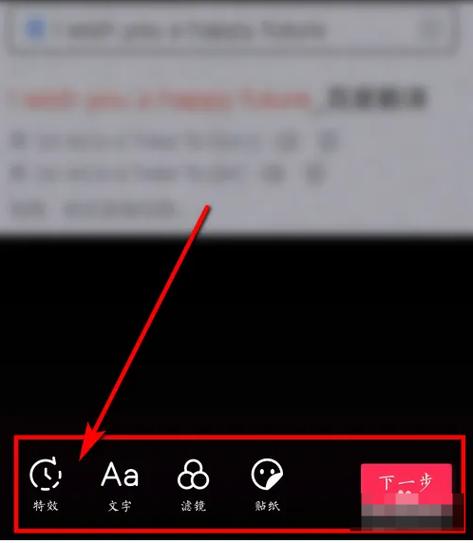 (图片来源网络,侵删)
- 打开你的视频,点击“分享”按钮,然后点击“嵌入”。
- 你会得到
<iframe>代码,通常你会选择“响应式”或“增强型隐私模式”。
<!-- 响应式 YouTube 视频 -->
<div style="position: relative; width: 100%; height: 0; padding-bottom: 56.25%;">
  <iframe
    src="https://www.youtube.com/embed/YOUR_VIDEO_ID"
    title="YouTube video player"
    frameborder="0"
    allow="accelerometer; autoplay; clipboard-write; encrypted-media; gyroscope; picture-in-picture"
    allowfullscreen
    style="position: absolute; top: 0; left: 0; width: 100%; height: 100%;">
  </iframe>
</div>
注意:
YOUR_VIDEO_ID需要替换成你视频的实际ID。 -
在 Vimeo 上:
- 打开你的视频,点击“分享”按钮,然后选择“嵌入”。
- 复制
<iframe>代码。
<!-- Vimeo 视频 -->
<iframe
  src="https://player.vimeo.com/video/YOUR_VIDEO_ID"
  width="640"
  height="360"
  frameborder="0"
  allow="autoplay; fullscreen; picture-in-picture"
  allowfullscreen>
</iframe>
同样,替换
YOUR_VIDEO_ID。
总结与最佳实践
| 方法 | 优点 | 缺点 | 适用场景 |
|---|---|---|---|
HTML5 <video> |
控制力强、无第三方依赖、可定制样式、SEO友好(搜索引擎可以索引视频) | 需要自己托管视频(消耗服务器带宽和流量)、需要处理不同格式的兼容性 | 网站自有内容、品牌视频、需要完全控制播放体验的页面。 |
| 第三方平台 | 极其简单、节省带宽、响应式、跨设备兼容、自带附加功能 | 控制力弱、有第三方品牌标识、依赖外部服务、视频加载速度可能受平台影响 | 博客、教程、营销视频、任何希望快速嵌入视频的场景。 |
推荐流程:
- 首选第三方平台:如果视频内容适合公开分享(如教程、演示、营销片),并且你不想操心技术细节,直接使用 YouTube 或 Vimeo 的嵌入式代码。
- 选择自托管:如果视频是私有的、品牌相关的、或者你希望100%控制播放体验和外观,使用 HTML5
<video>,记得:- 将视频转换为 MP4 和 WebM 两种格式。
- 使用
<source>标签提供多源文件。 - 始终添加
controls属性,除非你有特殊需求(如背景视频)。 - 为不同设备设置合适的
width和height,或使用 CSS 使其响应式。
希望这个详细的指南能帮助你轻松地在网页中添加视频!