核心流程概览
- 创建新站点:登录 Google 账户,选择一个模板开始。
- 编辑与设计:像使用幻灯片或文档一样,拖拽添加和编辑内容。
- 发布与分享:设置权限,生成链接,让其他人访问你的网站。
详细步骤指南
第一步:创建新站点
-
登录 Google Sites
 (图片来源网络,侵删)
- 打开浏览器,访问 Google Sites 官网。
- 使用你的 Google 账户(Gmail 账户即可)登录。
-
选择“新建”
- 登录后,你会看到你的所有站点列表。
- 点击右上角的 “新建” 按钮(通常是 号或“新建”文字)。
-
选择创建方式
- 点击“新建”后,会弹出几个选项,对于新手,最推荐的是 “选择模板”。
- “空白”:从一个完全空白的页面开始,自由度最高。
- “选择模板”:Google 提供了许多专业设计的模板,如“个人网站”、“团队项目”、“在线课程”等,选择一个与你主题最接近的模板可以让你快速上手。
-
开始编辑
- 选择模板后,Google Sites 会自动为你创建一个包含基本布局和占位内容的站点。
- 你可以开始进入第二步,为你的网站填充具体内容了。
第二步:添加和编辑内容
这是创建网站最核心的部分,Google Sites 的操作非常直观,主要是 拖拽 和 点击。

(图片来源网络,侵删)
-
- 点击页面顶部的 站点” 或类似文字,输入你的网站名称,我的个人作品集”或“XX活动主页”。
-
添加页面
- 点击页面顶部导航栏的 “+ 添加页面” 按钮。
- 你可以为每个新页面命名,首页”、“关于我”、“联系方式”、“项目展示”等,这会自动生成网站的导航菜单。
-
编辑页面内容
- 块:点击页面顶部或侧边栏的 “插入” 菜单,可以添加各种内容模块:
- 标题和正文:最基础的文本。
- 图片:从电脑上传或从 Google 相册/Drive 选择。
- YouTube 视频:嵌入视频。
- 地图:插入 Google 地图。
- 表格、图表:用于展示数据。
- 文件:上传 PDF、Word 文档等供他人下载。
- 拖拽调整:鼠标移动到任何内容块上,会出现 拖拽手柄,你可以自由地拖动内容块来调整页面的布局,将它们上下左右移动。
- 编辑样式:选中任何文字、图片或内容块,点击出现的 “格式” 或 “样式” 按钮,可以更改字体、颜色、对齐方式、背景色等。
- 块:点击页面顶部或侧边栏的 “插入” 菜单,可以添加各种内容模块:
-
使用主题和页眉
 (图片来源网络,侵删)
- 点击右上角的 “设置” 图标(齿轮状)。
- 在 “主题” 选项卡中,你可以一键更换整个网站的颜色、字体和背景图片。
- 在 “页眉” 选项卡中,你可以自定义网站顶部的图片、颜色和高度。
第三步:发布和分享你的网站
满意后,就可以让它“上线”了!
-
点击“发布”按钮
- 在编辑界面的右上角,找到一个醒目的 “发布” 按钮(通常是一个云朵向上箭头的图标)。
-
设置发布权限
- 点击“发布”后,会弹出一个窗口,让你选择谁能看到这个网站,这是非常关键的一步!
- 选项 A:仅限您自己(私密)
- 选择“仅限您自己”。
- 这样网站就不会被公开搜索到,只有你自己可以查看和编辑,适合在完全准备好之前用作草稿。
- 选项 B:任何人(公开)
- 选择“任何人”,甚至可以勾选“网络上的任何人”。
- 警告:这意味着任何人,包括不认识你的人,都可以通过搜索或在 Google 上找到你的网站。请务必谨慎选择此选项,除非你希望网站完全公开。
- 选项 C:特定人员(推荐)
- 选择“特定人员”,然后输入你想分享的 Google 账户邮箱地址。
- 这是 最常用和最安全 的方式,你可以精确控制谁能访问你的网站,例如团队成员、客户或老师,你可以设置他们只能查看,或者也可以编辑。
-
获取并分享网址
- 设置好权限后,点击页面底部的 “发布” 按钮。
- 网站发布成功后,你会看到一个确认页面,上面会显示你的网站 网址。
- 复制这个网址,通过邮件、即时通讯工具等方式发送给你想分享的人。
- 你也可以点击 “管理” 按钮来随时更改权限或取消发布。
发布后的小贴士
-
如何取消发布?
- 进入已发布的网站,点击右上角 “发布” 按钮,然后点击 “管理站点” -> “常规” -> “管理网站” -> “权限”,在这里可以随时将网站设为“私密”或更改分享对象。
-
如何编辑已发布的网站?
- 非常简单!直接访问你的网站网址,在右上角点击 “编辑页面” 按钮即可返回编辑模式,所有更改都是实时保存的。
-
自定义网址(可选)
- 发布后,你可以在“设置” -> “网址”中,将默认的
sites.google.com/...网址,自定义为你自己的域名(yourname.com),这需要你拥有一个域名并完成一些技术设置。
- 发布后,你可以在“设置” -> “网址”中,将默认的
-
SEO 优化
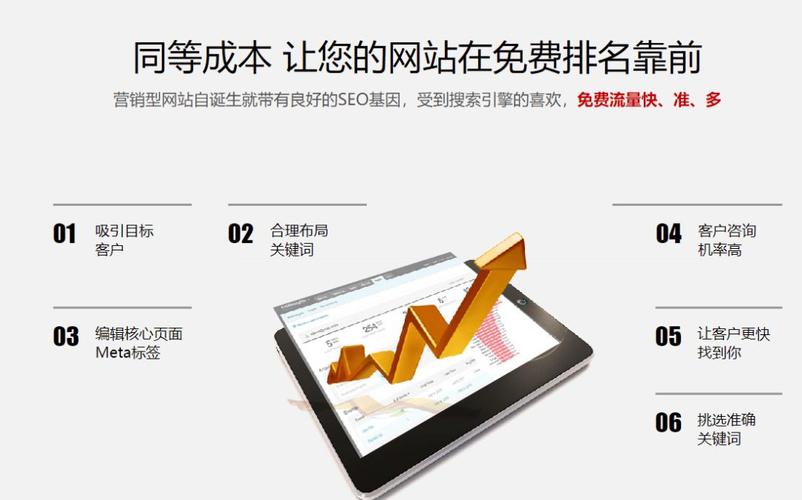
- 在“设置” -> “SEO”选项卡中,你可以填写网站的 和 描述,这有助于 Google 和其他搜索引擎更好地理解你的网站内容,从而在搜索结果中获得更好的排名。
发布一个快站新站就像做一份精美的PPT或文档,核心就是 创建 -> 填充内容 -> 分享,它的最大优势是 免费、与 Google 生态无缝集成、操作简单、无需任何代码知识。
希望这个指南能帮助你轻松发布你的第一个快站!祝你创建顺利!