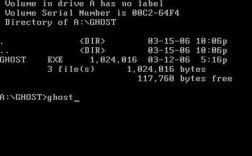
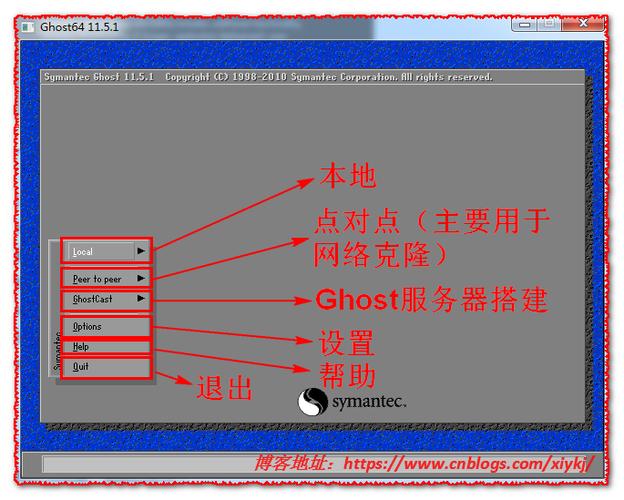
ghost32命令是Ghost软件的核心命令行工具,主要用于硬盘克隆、备份和系统恢复等操作,Ghost(General Hardware-Oriented System Transfer)是Symantec公司开发的一款磁盘镜像工具,广泛应用于个人电脑和企业级数据管理场景,ghost32命令作为其32位版本的核心组件,支持在Windows环境下通过命令行参数实现自动化操作,适用于批量部署、系统迁移和灾难恢复等场景,以下将从功能、语法、参数、应用场景及注意事项等方面详细介绍ghost32命令的使用方法。
ghost32命令的基本语法结构为:ghost32 [参数] [选项],参数指定操作类型(如克隆、备份、恢复等),选项用于细化操作细节,如源文件路径、目标位置、压缩方式等,ghost32支持的操作类型包括PE(点对点克隆)、IMAGE(创建镜像)、DUMP(转储镜像)、RESTORE(恢复镜像)等,执行硬盘克隆时,可使用“ghost32 -clone,mode=copy,src=1,dst=2”命令,其中mode=copy表示直接复制模式,src=1表示源硬盘为第一块物理硬盘,dst=2表示目标硬盘为第二块物理硬盘。
在参数配置方面,ghost32提供了丰富的选项以适应不同需求,以镜像创建为例,可通过“ghost32 -clone,mode=disk,src=1:2,dst=image.gho”命令将第一块硬盘的第二个分区镜像保存为image.gho文件,mode=disk表示操作对象为整个硬盘,src=1:2明确指定源分区为硬盘1的分区2,ghost32支持多种压缩算法,通过“-z”参数可设置压缩级别,如“-z1”表示不压缩,“-z9”表示最高压缩比,但压缩速度会相应降低,对于网络备份,ghost32还可结合“-j1”参数使用多线程技术,提高大容量数据的传输效率。
ghost32命令在系统部署和恢复中具有显著优势,企业环境中可通过批处理脚本结合ghost32实现无人值守的系统安装,假设需要将标准系统镜像部署到多台电脑,可编写脚本“ghost32 -clone,mode=restore,src=image.gho,dst=1 -sure -rb”,-sure”参数自动确认所有提示,“-rb”表示完成后自动重启,对于增量备份,ghost32支持“-split”参数将大镜像分割为多个小文件,便于存储和传输,如“ghost32 -split=650m”可将镜像分割为650MB大小的文件,适配光盘存储。
以下是ghost32常用参数的详细说明表格:
| 参数类型 | 示例参数 | 功能说明 |
|---|---|---|
| 操作模式 | -clone,mode=copy | 指定操作为直接复制模式 |
| 源文件 | src=1:2 | 源设备为硬盘1的分区2 |
| 目标文件 | dst=d:\backup\image.gho | 目标镜像文件路径 |
| 压缩选项 | -z5 | 中等压缩比(1-9级) |
| 网络选项 | -j1 | 启用多线程传输 |
| 分割选项 | -split=700m | 将镜像分割为700MB文件 |
| 自动应答 | -sure | 自动确认所有提示 |
| 完成动作 | -rb | 完成后自动重启 |
在实际应用中,ghost32命令需注意以下事项:操作前务必确认源和目标设备的正确性,避免数据覆盖;对于NTFS分区,建议使用“-fni”参数强制忽略分区类型错误;在恢复系统时,若目标硬盘大小与镜像不匹配,需使用“-id”参数指定分区ID以确保兼容性,ghost32仅支持32位环境,在64位系统中需使用ghost64命令。
ghost32命令的典型应用场景包括:个人用户系统备份、企业批量装机、硬盘数据迁移等,用户可通过“ghost32 -clone,mode=dump,src=1:2,dst=partition.gho -fx”命令将C盘备份为镜像文件,-fx”表示完成后自动退出,对于损坏的硬盘,ghost32的“-ireg”参数可尝试忽略读取错误,部分恢复数据,但可能导致镜像不完整,需谨慎使用。
相关问答FAQs:
Q1: ghost32命令与ghost64命令有何区别?
A1: ghost32是32位版本的命令行工具,适用于32位Windows系统,而ghost64是64位版本,专为64位系统设计,两者在功能上基本一致,但ghost64支持更大的内存寻址空间,可处理超过2GB的镜像文件,且在64位系统下运行更稳定,若系统为64位,建议优先使用ghost64以获得更好的性能和兼容性。
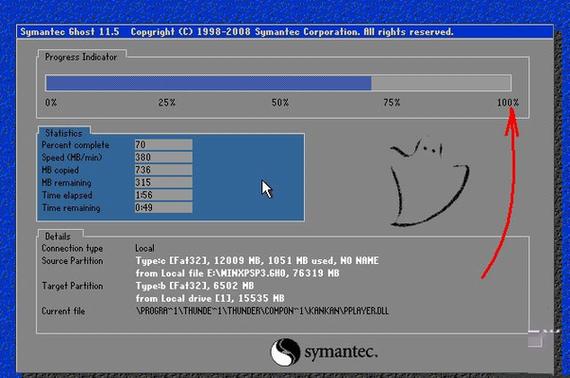
Q2: 使用ghost32恢复系统时,如何避免目标硬盘分区表损坏?
A2: 为避免分区表损坏,需确保目标硬盘容量不小于镜像源硬盘,并在恢复前使用“-force”参数强制覆盖分区表,建议先通过“ghost32 -info”命令检查镜像文件信息,确认其与目标硬件的兼容性,操作完成后,可通过磁盘管理工具或“fdisk /mbr”命令重建分区表,确保系统引导正常。