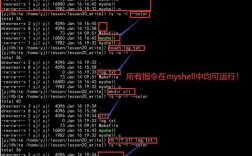
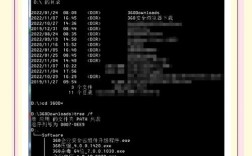
在Windows操作系统中,cmd(命令提示符)是一个强大的工具,它允许用户通过文本命令来执行各种文件和目录操作,尽管图形用户界面(GUI)已经成为主流,但cmd在某些场景下仍然具有不可替代的优势,例如批量处理文件、自动化任务或在服务器环境中进行管理,本文将详细介绍cmd中常用的文件操作命令,包括其基本语法、功能以及实际应用示例。

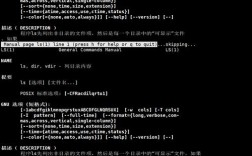
最基础的文件操作命令是dir,用于显示当前目录或指定目录下的文件和子列表。dir命令的基本语法为dir [路径] [选项]。dir C:\Users将显示C盘Users目录下的所有文件和文件夹,通过添加/p选项,可以分页显示结果,适合查看大量文件;/w选项则以宽格式显示,仅显示文件名和扩展名,节省空间。/a选项可以显示具有特定属性的文件,如隐藏文件(/a:h)或系统文件(/a:s)。
接下来是cd(Change Directory)命令,用于切换当前目录,其语法为cd [路径]。cd C:\Program Files将当前目录切换到Program Files文件夹,如果需要返回上一级目录,可以使用cd ..;返回根目录则使用cd \,需要注意的是,cd命令支持相对路径和绝对路径,灵活运用可以快速定位目标目录。
创建和删除目录的命令分别是md(Make Directory)和rd(Remove Directory)。md命令的语法为md [目录路径],例如md D:\NewFolder将在D盘创建一个名为NewFolder的目录,而rd命令的语法为rd [目录路径],例如rd D:\NewFolder将删除该目录,需要注意的是,rd命令只能删除空目录,若要删除非空目录,需使用rd /s /q [目录路径],其中/s表示递归删除所有子目录和文件,/q表示安静模式,不询问确认。
文件复制命令为copy,其语法为copy [源文件路径] [目标路径]。copy C:\test.txt D:\backup\将test.txt文件复制到D盘的backup目录中。copy命令还支持合并文件,例如copy file1.txt + file2.txt combined.txt将file1.txt和file2.txt的内容合并到combined.txt中。/y选项可以覆盖目标文件时不提示确认,适合批量操作。

文件移动或重命名命令为move,其语法为move [源文件路径] [目标路径]。move C:\oldfile.txt D:\newfile.txt将oldfile.txt移动到D盘并重命名为newfile.txt,与copy不同,move命令会删除源文件,相当于剪切操作,需要注意的是,move命令不能跨驱动器移动目录,若需跨驱动器操作,需先复制再删除源文件。
删除文件的命令为del(或erase),其语法为del [文件路径] [选项]。del C:\temp\*.tmp将删除C盘temp目录下所有扩展名为tmp的文件。/p选项会在删除每个文件前提示确认,/f选项强制删除只读文件,/s选项递归删除所有子目录中的指定文件,使用del命令时需谨慎,尤其是配合通配符时,以免误删重要文件。
文件查找命令为find和findstr。find的基本语法为find "字符串" [文件路径],例如find "error" C:\log.txt将在log.txt中查找包含“error”的行,而findstr功能更强大,支持正则表达式,例如findstr /i "warning|error" C:\log.txt将不区分大小写地查找包含“warning”或“error”的行。findstr的/n选项会在每行前显示行号,/c:选项可以指定精确的字符串。
文件属性修改命令为attrib,其语法为attrib [文件路径] [选项]。attrib +s +h C:\hidden.txt将hidden.txt设置为系统文件和隐藏文件;attrib -r C:\readonly.txt移除readonly.txt的只读属性。/s选项可以递归修改目录中所有文件的属性,/d选项包括目录本身,通过attrib命令,可以灵活管理文件的可见性和访问权限。

除了上述命令,type命令用于显示文件内容,例如type C:\test.txt会在终端中直接输出test.txt的内容;ren(Rename)命令用于重命名文件,例如ren oldname.txt newname.txt;cls命令清空屏幕,exit命令退出cmd,这些命令虽然简单,但在日常操作中非常实用。
为了更直观地展示部分命令的用法,以下是一个常用命令速查表:
| 命令 | 功能 | 示例 |
|---|---|---|
| dir | 列出目录内容 | dir /p C:\ |
| cd | 切换目录 | cd D:\Documents |
| md | 创建目录 | md E:\NewFolder |
| rd | 删除目录 | rd /s /q D:\Temp |
| copy | 复制文件 | copy C:\file.txt D:\backup\ |
| move | 移动/重命名文件 | move C:\file.txt D:\newfile.txt |
| del | 删除文件 | del /f C:\temp*.tmp |
| find | 查找字符串 | find "hello" C:\test.txt |
| attrib | 修改文件属性 | attrib +h C:\secret.txt |
在实际应用中,这些命令可以组合使用以实现复杂任务,通过批处理脚本(.bat文件)可以将多个命令串联起来,实现自动化文件备份,以下是一个简单的批处理示例:
@echo off
md D:\backup
copy C:\Users\%username%\Documents\*.docx D:\backup\
echo 文件备份完成
pause
该脚本会创建一个backup目录,并将当前用户的Word文档复制到该目录中,最后显示提示信息,通过这种方式,cmd可以成为高效管理文件的有力工具。
相关问答FAQs
-
问:如何使用cmd命令快速查找大文件?
答: 可以结合dir命令的/s选项(递归搜索)和管道符以及findstr命令来筛选大文件。dir /s C:\ | findstr " [0-9]\{8,\}"可以查找C盘下大小超过8MB的文件(注意:此命令可能需要根据实际情况调整),更精确的方法是使用forfiles命令,例如forfiles /p C:\ /s /m *.* /c "cmd /c if @fsize GEQ 10485760 echo @path",该命令会列出C盘下所有大于10MB的文件路径。 -
问:如何在cmd中批量重命名文件?
答: 可以使用ren命令结合通配符实现批量重命名,将当前目录下所有.txt文件扩展名改为.log,可以使用ren *.txt *.log,如果需要更复杂的重命名(如添加前缀),可以使用for循环,例如for %f in (*.txt) do ren "%f" "new_%f",在批处理文件中,需将%f改为%%f,第三方工具如PowerShell的Rename-Item命令也支持更灵活的批量重命名操作。