
编辑是网站运营维护的核心环节,涉及文本、图片、视频等多媒体信息的处理,直接关系到网站内容的质量、用户体验及SEO效果,以下从编辑流程、核心功能、操作技巧及注意事项等方面,详细解析网站后台内容的编辑方法。
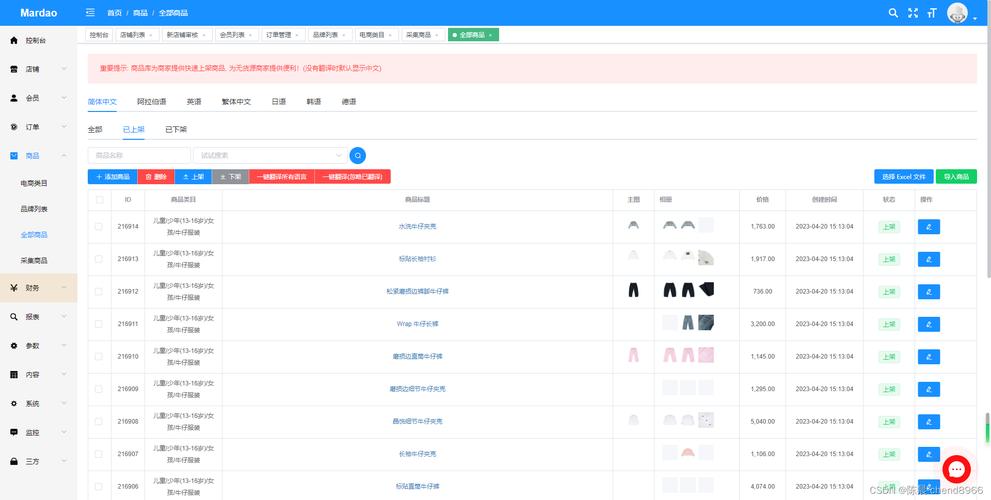
网站后台内容编辑的基础流程
不同类型的网站(如企业官网、电商网站、博客等)后台界面略有差异,但内容编辑的核心流程基本一致,通常包括“登录后台-选择模块-编辑内容-预览发布”四个步骤。
登录后台系统
管理员需通过输入网址(如www.example.com/admin)、账号密码(部分支持二次验证)进入网站后台,首次登录时,建议检查“安全设置”,修改默认密码,限制登录IP地址,避免未授权访问。
定位编辑模块
后台通常采用模块化设计,内容编辑需先定位对应模块。
- 文章/新闻类管理”-“文章管理”中编辑博客、资讯等内容;
- 产品类:在“商品管理”-“商品列表”中编辑产品信息;
- 页面类:在“页面管理”-“单页面”中编辑首页、关于我们等固定页面。
内容编辑操作
进入编辑界面后,核心操作包括文本编辑、多媒体上传、排版优化等:
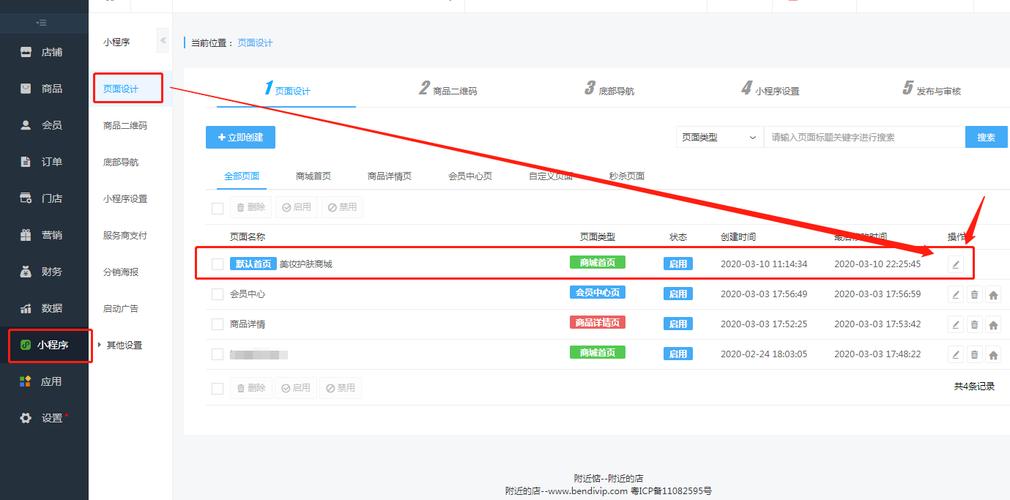
- 文本编辑:支持富文本编辑器(如UEditor、TinyMCE),可调整字体、字号、颜色,添加链接、列表、表格等,需注意避免使用过多特殊格式,确保跨浏览器兼容性。
- 多媒体上传:通过“上传图片/视频”按钮添加本地文件,或调用图床资源,图片需压缩处理(建议分辨率1920×1080内,大小不超过2MB),视频需转码为H.264格式以提升加载速度。
- 排版布局:通过拖拽组件(如轮播图、图文卡片、分割线)调整页面结构,保持视觉层次清晰,重点内容突出。
预览与发布
编辑完成后,务必点击“预览”功能,模拟用户端显示效果,检查排版错乱、图片失效、链接错误等问题,确认无误后,选择“保存草稿”或“立即发布”,部分网站支持“定时发布”,可设置内容上线时间,适合活动策划或专题推广。
核心编辑功能详解
富文本编辑器的使用技巧
富文本编辑器是内容编辑的核心工具,以下为常用功能及注意事项:
| 功能模块 | 操作说明 | 注意事项 |
|---|---|---|
| 文本格式 | (H1-H3)、加粗、斜体、下划线,通过工具栏按钮快速设置。 | H1标签每页仅使用1个,用于核心标题,避免过度使用影响SEO。 |
| 段落与列表 | 可创建有序列表(1.2.3.)、无序列表(●■),支持缩进调整层级。 | 尽量简短,避免长段落影响阅读体验。 |
| 链接与锚点 | 可插入外部链接(跳转其他网站)、内部链接(站内页面),或添加锚点链接。 | 内部链接需使用绝对路径(如/about.html),外部链接建议在新窗口打开。 |
| 表格与图片 | 支持插入表格(调整行列、合并单元格),图片可设置大小、对齐方式及alt文本。 | 表格避免复杂嵌套,图片需添加alt描述(利于搜索引擎抓取),禁用右键保护。 |
多媒体资源管理
- 图片优化:使用PS或在线工具(如TinyPNG)压缩图片,保留清晰度;上传时统一命名(如“产品名称-功能.jpg”),避免特殊字符;图片文件夹按类别分类(如“产品图”“文章图”),便于后期维护。
- 视频处理:优先使用MP4格式(H.264编码),时长较长的视频可分段上传;添加封面图(建议16:9比例),提升用户点击欲;若网站支持,可调用腾讯云、阿里云等视频云服务,节省服务器带宽。
SEO与元数据设置
为提升搜索引擎收录率,需在编辑时填写关键元数据: Title)**:简洁明了,包含核心关键词(如“2023新款智能手表-XX品牌官网”),长度控制在60字符内。
- 描述(Description)亮点,150字符左右,包含关键词,避免堆砌。
- 关键词(Keywords):3-5个核心词,用英文逗号分隔,需与内容高度相关。
内容编辑的注意事项
内容质量与合规性
- 原创性:避免直接复制他人内容,原创内容更受搜索引擎青睐,同时规避版权风险。
- 可读性:段落控制在3-5行,使用短句(20字以内),适当添加小标题、表情符号(适度)提升阅读趣味性。
- 合规性:禁止发布违法、敏感信息(如政治谣言、暴力内容),涉及医疗、金融等需资质验证的内容,需提前备案。
版本控制与备份
- 版本管理:部分后台支持“版本历史”功能,可查看或恢复历史编辑记录,避免误操作导致内容丢失。
- 定期备份发布前,需导出本地备份(如Word、PDF),同时通过后台“数据备份”功能全站备份,降低服务器故障风险。
响应式适配检查
编辑完成后,需切换手机、平板等设备预览,确保内容在不同屏幕尺寸下显示正常(图片不溢出、文字不重叠),部分后台提供“响应式编辑”模式,可直接调整移动端布局。

相关问答FAQs
Q1:后台编辑时图片上传失败,可能的原因及解决方法?
A:常见原因包括:图片格式不支持(仅支持JPG/PNG/GIF)、图片过大(超过后台限制)、服务器存储空间不足,解决方法:① 将图片转换为JPG/PNG格式,通过工具压缩至2MB内;② 联系技术团队清理服务器空间,或扩容存储;③ 检查上传权限,确保账号有文件操作权限。
Q2:如何提升后台内容编辑效率?
A:可通过以下方式优化:① 使用快捷键(如Ctrl+B加粗、Ctrl+S保存)减少操作步骤;② 提前准备素材(如统一命名图片、撰写文案模板);③ 利用“内容模板”功能,对重复类型内容(如产品介绍、新闻稿)创建模板,直接套用修改;④ 定期清理冗余文件,保持后台界面整洁,快速定位模块。


