FTP(文件传输协议)是一种用于在网络上客户端和服务器之间传输文件的标准协议,它支持两种基本模式:主动模式(Active Mode)和被动模式(Passive Mode),其中被动模式因防火墙兼容性更好而被更广泛使用,在FTP操作中,复制文件通常涉及从本地客户端上传文件到远程服务器,或从远程服务器下载文件到本地客户端,虽然FTP本身没有直接的“复制”命令,但通过组合上传(put/get)和目录操作(如cd、ls),可以实现文件复制的效果,以下是详细的FTP文件复制操作指南,包括命令语法、步骤说明及常见场景示例。
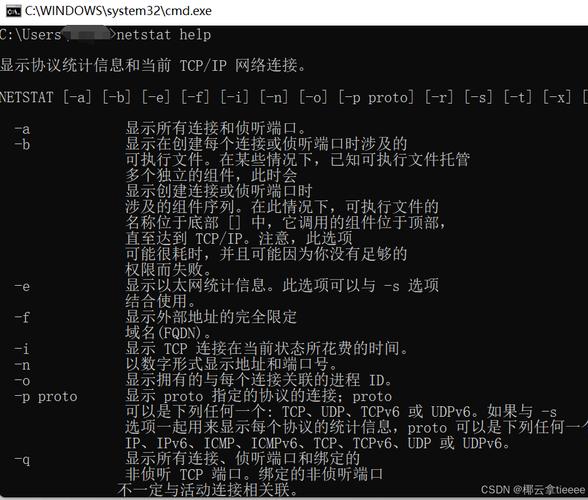
FTP连接与基本操作
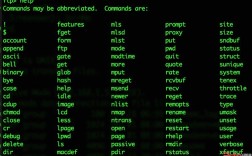
在执行文件复制前,需先建立FTP连接,使用ftp命令连接到服务器,语法为ftp [服务器地址],例如ftp ftp.example.com,连接后需输入用户名和密码进行身份验证,若使用匿名FTP,用户名可输入anonymous,密码留空或使用邮箱地址,连接成功后,可通过ls或dir命令列出远程目录文件,lcd切换本地目录,cd切换远程目录。
文件上传与下载(复制的核心操作)
文件复制的核心是通过put(上传)和get(下载)命令实现。
-
上传文件(本地→远程):
- 语法:
put [本地文件名] [远程文件名] - 示例:
put local.txt remote.txt,将本地local.txt上传到远程服务器并重命名为remote.txt,若省略远程文件名,则保持原名。 - 批量上传:可通过
mput命令上传多个文件,如mput *.txt,上传所有本地.txt文件。
- 语法:
-
下载文件(远程→本地):
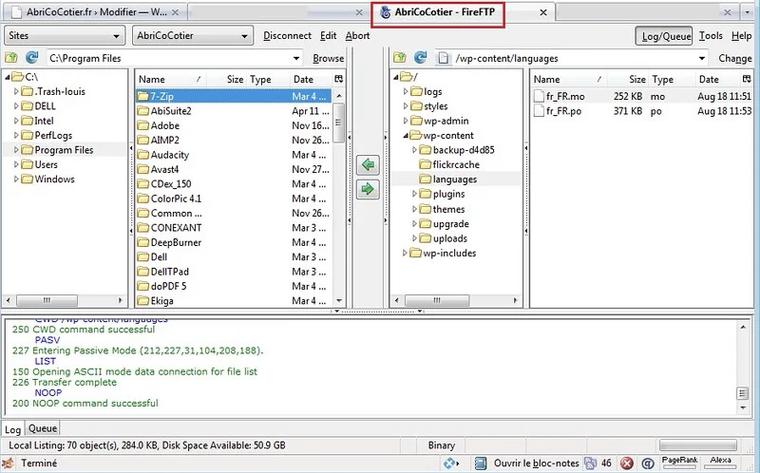 (图片来源网络,侵删)
- 语法:
get [远程文件名] [本地文件名] - 示例:
get remote.txt local.txt,将远程remote.txt下载到本地并重命名为local.txt。 - 批量下载:使用
mget命令,如mget *.log,下载所有远程.log文件。
- 语法:
高级复制技巧
-
目录递归复制:
FTP标准协议本身不支持递归复制整个目录,但可通过第三方工具(如lftp)或脚本实现,在lftp中使用mirror命令:mirror -R 本地目录 远程目录(上传目录),mirror 远程目录 本地目录(下载目录)。 -
文件模式与权限:
上传文本文件时,可通过ascii模式确保换行符转换(Windows转Linux);上传二进制文件(如图片、压缩包)需使用binary模式,避免文件损坏,权限可通过chmod命令调整,如chmod 755 remote_file。 -
断点续传:
若传输中断,部分FTP客户端(如FileZilla)支持断点续传,在命令行中,可通过hash显示传输进度(表示每1024字节),或使用reget/reput命令续传。
常见场景示例
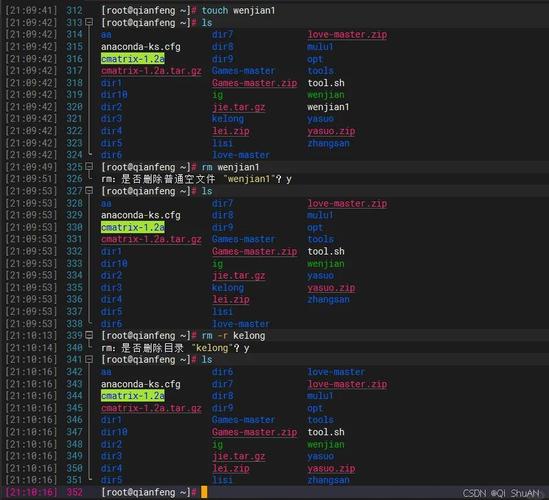
以下表格总结了不同复制场景的命令组合:
| 场景 | 操作步骤 |
|---|---|
| 单文件上传 | ftp ftp.example.com 2. 输入用户名/密码 3. lcd /本地路径 4. cd /远程路径 5. put file.txt |
| 批量文件下载 | 连接后进入远程目录 2. mget *.zip 3. bye退出 |
| 目录上传(需工具) | 使用lftp:lftp ftp.example.com → mirror -R 本地目录 /远程目录 |
| 二进制文件传输 | binary 2. put large_file.iso |
注意事项
- 安全性:FTP传输数据默认未加密,敏感信息建议使用SFTP(基于SSH的安全文件传输)或FTPS(FTP over SSL/TLS)。
- 权限问题:确保用户对目标目录有读写权限,否则可能返回
550 Permission denied错误。 - 路径分隔符:远程路径使用正斜杠,本地路径根据系统可能是
\(Windows)或(Linux/macOS)。
相关问答FAQs
Q1: 如何通过FTP复制整个目录?
A1: 标准FTP命令不支持直接递归复制目录,但可通过以下方法实现:
- 使用
lftp工具:安装后执行lftp ftp.example.com,输入用户名密码,然后运行mirror -R 本地目录 远程目录(上传)或mirror 远程目录 本地目录(下载)。 - 通过脚本:结合
for循环和put/get命令遍历目录文件,例如在Linux中:for file in /本地目录/*; do ftp -n $SERVER <<EOF; put $file; EOF。
Q2: FTP传输时出现“文件未找到”错误如何解决?
A2: 此错误通常由以下原因导致:
- 路径错误:检查本地/远程路径是否正确,使用
pwd查看当前远程目录,lcd确认本地路径。 - 权限不足:确保用户对目标目录有写入权限(上传时)或读取权限(下载时)。
- 文件名大小写敏感:Linux系统区分大小写,确保文件名拼写一致。
- 被动模式问题:若防火墙阻止连接,尝试切换到被动模式:
passive。
通过以上方法,可灵活实现FTP环境下的文件复制操作,满足不同场景的传输需求。