在Windows操作系统中,使用cmd命令关闭进程是一种高效的管理方式,尤其适用于需要批量操作或图形界面无法响应的场景,通过命令提示符(cmd)或更强大的PowerShell,用户可以精确地定位并终止进程,确保系统资源得到合理释放,以下是详细的操作方法和注意事项。

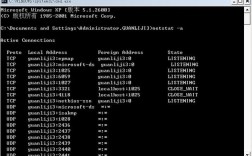
最常用的命令是tasklist和taskkill。tasklist用于列出当前运行的进程及其详细信息,而taskkill则用于终止指定进程,在cmd中输入tasklist,会显示进程的映像名称、PID(进程标识符)、会话名和会话编号以及内存使用情况,若需查找特定进程,可结合findstr命令,如tasklist | findstr "chrome",可快速筛选出所有与Chrome相关的进程,若需终止进程,需先获取其PID,再使用taskkill /PID 进程ID /F命令,其中/F参数表示强制关闭,即使程序未响应也能执行,若PID为1234,则输入taskkill /PID 1234 /F即可终止该进程。
对于更复杂的场景,可通过进程名称直接终止。taskkill /IM "notepad.exe" /F会强制关闭所有记事本进程,若需终止多个进程,可使用通配符,如taskkill /IM "chrome*.exe" /F,可关闭所有以chrome开头的进程,需要注意的是,强制终止可能导致未保存的数据丢失,因此建议谨慎使用/F参数,某些系统关键进程(如svchost.exe)被强制关闭可能导致系统不稳定,需避免随意操作。
以下是常用taskkill参数的说明表格:
| 参数 | 说明 | 示例 |
|---|---|---|
/PID |
指定要终止的进程ID | taskkill /PID 1234 /F |
/IM |
指定要终止的进程名称 | taskkill /IM "notepad.exe" /F |
/F |
强制关闭,即使程序未响应 | taskkill /PID 1234 /F |
/T |
终止指定进程和由它启动的子进程 | taskkill /PID 1234 /T /F |
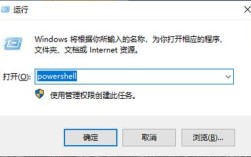
除了cmd,PowerShell提供了更灵活的进程管理功能,使用Get-Process获取进程列表,Stop-Process终止进程,PowerShell支持管道操作,如Get-Process chrome | Stop-Process -Force可批量关闭Chrome进程,PowerShell还支持按进程属性筛选,如Get-Process | Where-Object {$_.CPU -gt 50} | Stop-Process,可终止CPU使用率超过50%的进程,适合性能优化场景。

在实际操作中,若需长期管理进程,可结合批处理脚本(.bat)实现自动化,创建一个脚本文件,输入taskkill /IM "unwanted.exe" /F并保存,双击即可执行,对于需要管理员权限的进程,需以管理员身份运行cmd或PowerShell,否则可能因权限不足导致操作失败。
需要注意的是,强制终止进程可能导致数据丢失或程序异常,建议优先尝试正常关闭程序,若频繁出现某个进程异常占用资源,可检查是否为恶意软件,并使用杀毒工具扫描,定期清理不必要的进程有助于提升系统性能,但需避免关闭系统关键进程。
相关问答FAQs
-
问:如何通过cmd批量关闭多个相同名称的进程?
答:使用taskkill /IM "进程名.exe" /F命令可批量关闭所有指定名称的进程。taskkill /IM "notepad.exe" /F会关闭所有记事本进程,若需更精确的控制,可结合tasklist和for循环,如for /f "tokens=2" %a in ('tasklist ^| findstr "notepad"') do taskkill /PID %a /F,逐个终止进程。 (图片来源网络,侵删)
 -
问:强制关闭进程(/F参数)会导致什么后果?
答:强制关闭进程会立即终止程序运行,可能导致未保存的数据丢失,甚至引发程序异常或系统不稳定,对于正在写入文件的程序,强制关闭可能导致文件损坏;对于系统关键进程(如explorer.exe),可能需要重启系统才能恢复,建议优先尝试正常关闭程序,仅在程序无响应时使用/F参数。