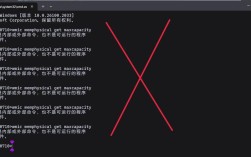
在使用 .NET 开发或部署应用程序时,开发者可能会遇到“installutil 不是内部或外部命令,也不是可运行的程序或批处理文件”的错误提示,这个错误通常表明系统无法找到或识别 InstallUtil.exe 工具,导致无法通过命令行执行安装或卸载操作,本文将详细分析该错误的原因、解决方法以及相关注意事项,帮助开发者快速定位并解决问题。
错误原因分析
InstallUtil.exe 是 .NET Framework 提供的一个命令行工具,用于安装和卸载具有安装程序类(Installer Class)的项目,当系统提示“不是内部或外部命令”时,通常由以下原因导致:
-
环境变量未配置
InstallUtil.exe 位于 .NET Framework 的安装目录下(如C:\Windows\Microsoft.NET\Framework\v4.0.30319\),如果该路径未被添加到系统的PATH环境变量中,命令行将无法直接识别installutil命令。 -
.NET Framework 版本不匹配
不同版本的 .NET Framework 对应不同版本的 InstallUtil.exe。.NET Framework 4.0 的 InstallUtil.exe 位于Framework目录,而 .NET Framework 4.5 及以上版本可能位于Framework64目录(64 位系统),如果项目依赖的 .NET Framework 版本与系统中安装的版本不一致,也可能导致错误。 -
工具未安装或损坏
在某些情况下,.NET Framework 的安装可能不完整,或 InstallUtil.exe 文件损坏,导致工具无法正常运行。 (图片来源网络,侵删)
 -
命令行执行上下文错误
如果在非管理员权限的命令行中执行需要管理员权限的操作(如安装系统服务),也可能触发类似错误。
解决方法
检查并配置环境变量
步骤:
- 打开“系统属性” → “高级” → “环境变量”。
- 在“系统变量”中找到
Path变量,点击“编辑”。 - 添加 .NET Framework 的安装路径(如
C:\Windows\Microsoft.NET\Framework\v4.0.30319\)。 - 如果是 64 位系统,同时添加
Framework64目录(如C:\Windows\Microsoft.NET\Framework64\v4.0.30319\)。 - 保存后重新打开命令行窗口,执行
installutil /?验证是否成功。
示例:
| 操作系统 | 默认路径(32 位) | 默认路径(64 位) |
|----------|------------------|------------------|
| Windows 10 | C:\Windows\Microsoft.NET\Framework\v4.0.30319\ | C:\Windows\Microsoft.NET\Framework64\v4.0.30319\ |
指定完整路径执行
如果暂时无法修改环境变量,可以直接在命令行中输入 InstallUtil.exe 的完整路径执行命令。
C:\Windows\Microsoft.NET\Framework\v4.0.30319\installutil YourProject.exe
检查 .NET Framework 版本
- 确认项目目标框架(如 .NET Framework 4.0、4.5 等)与系统中安装的版本一致。
- 通过以下命令检查已安装的 .NET Framework 版本:
reg query "HKEY_LOCAL_MACHINE\SOFTWARE\Microsoft\NET Framework Setup\NDP" /s
修复或重新安装 .NET Framework
如果怀疑工具文件损坏,可以通过以下步骤修复:
- 打开“控制面板” → “程序和功能” → “启用或关闭 Windows 功能”。
- 确保 .NET Framework 相关组件已勾选,点击“确定”修复安装。
- 如果问题仍未解决,可从微软官网下载对应的 .NET Framework 安装包进行修复或重装。
使用管理员权限运行
如果操作涉及系统级安装(如 Windows 服务),需以管理员身份运行命令提示符或 PowerShell,右键点击命令行工具,选择“以管理员身份运行”。
常见问题与注意事项
-
多版本 .NET Framework 的兼容性
如果项目中引用了多个版本的 .NET Framework,需确保 InstallUtil.exe 的版本与目标框架一致。.NET Framework 4.0 的项目应使用Framework\v4.0.30319\目录下的工具。 -
64 位与 32 位系统的差异
在 64 位系统中,32 位应用程序应使用Framework目录,64 位应用程序应使用Framework64目录,错误路径可能导致“无法找到入口点”等异常。 -
项目配置问题
确保项目已正确实现Installer类,并在AssemblyInstaller中指定入口点,否则,即使 InstallUtil.exe 可用,也会提示“没有为程序集安装程序类”错误。
相关问答 FAQs
问题 1:为什么在 Visual Studio 开发人员命令提示中仍然提示“installutil 不是内部或外部命令”?
解答:
Visual Studio 开发人员命令提示(如“VS2019 x64 Native Tools Command Prompt”)默认不包含 .NET Framework 的路径,此时需手动添加路径或切换到标准的“Developer Command Prompt for VS”工具,该工具已预配置 .NET Framework 环境变量。
问题 2:InstallUtil.exe 执行时提示“拒绝访问”如何解决?
解答:
“拒绝访问”通常是由于权限不足导致的,需以管理员身份运行命令提示符,并确保目标程序文件未被其他进程占用,检查 UAC(用户账户控制)设置,必要时暂时禁用 UAC 以测试是否为权限问题。