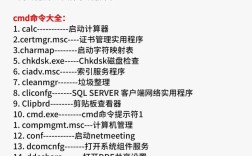
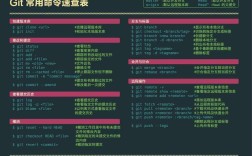
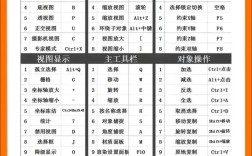
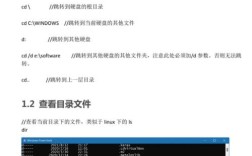
命令行快速入门是许多计算机用户从图形界面转向更高效操作方式的重要一步,尤其对于开发人员、系统管理员和技术爱好者而言,掌握命令行不仅能提升工作效率,还能更深入地理解操作系统的工作原理,本文将带你从零开始,逐步了解命令行的基础概念、常用命令、操作技巧以及实用案例,帮助你快速上手这一强大的工具。
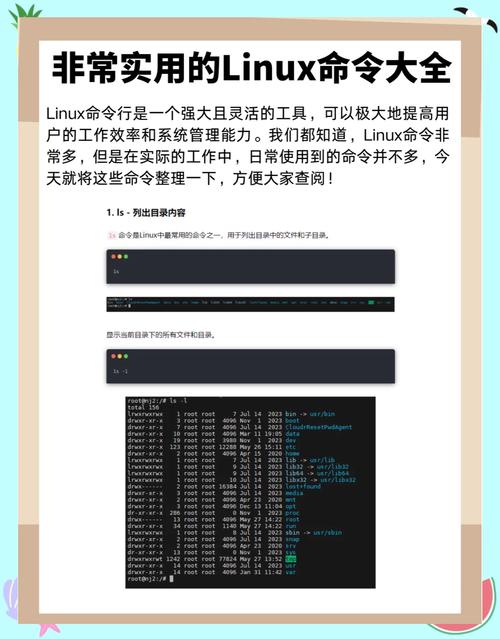
我们需要明确什么是命令行,命令行(Command Line Interface,CLI)是一种通过文本输入与计算机交互的方式,用户通过输入特定的指令(命令),计算机接收到指令后会执行相应的操作并返回结果,与图形界面(GUI)相比,命令行更轻量级、响应更快,且适合批量处理和自动化任务,常见的命令行工具包括Windows的CMD和PowerShell、macOS和Linux的Terminal(终端)等。
我们以Windows的CMD或macOS/Linux的Terminal为例,介绍命令行的基本操作,打开命令行工具后,你会看到一个窗口,其中通常包含一个提示符(如C:\>或user@hostname:~$),提示符后面可以输入命令,命令的基本结构为:命令 [选项] [参数],命令”是必须的,而“选项”和“参数”则是可选的,用于更精确地控制命令的行为。
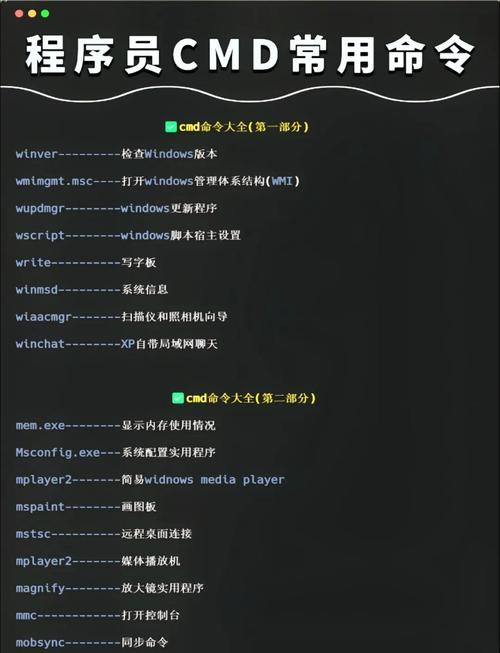
在开始学习具体命令前,我们需要了解几个基础且高频的命令,首先是help或man命令,前者用于Windows CMD中查看命令的帮助信息(如help dir),后者用于macOS/Linux中查看命令的手册(如man ls),其次是cd命令,用于切换当前目录,例如cd Documents表示进入当前用户目录下的“Documents”文件夹,而cd ..则返回上一级目录,需要注意的是,命令行中的路径区分大小写(在Linux/macOS中严格区分,Windows中不敏感),且空格是命令的分隔符,因此包含空格的路径需要用引号括起来(如cd "My Documents")。
文件和目录操作是命令行最核心的功能之一,以下是常用命令及其用途的表格总结:
| 命令 | 功能示例 | 说明 |
|---|---|---|
ls(Linux/macOS)/ dir(Windows) |
ls -l / dir /w |
列出当前目录下的文件和目录,-l显示详细信息,/w以宽格式显示 |
mkdir |
mkdir new_folder |
创建新目录,-p选项可递归创建多级目录(如mkdir -p a/b/c) |
touch(Linux/macOS)/ echo(Windows) |
touch file.txt / echo. > file.txt |
创建新文件,Windows中也可使用type nul > file.txt |
cp(Linux/macOS)/ copy(Windows) |
cp a.txt b.txt / copy a.txt b.txt |
复制文件,-r选项用于复制目录(如cp -r folder1 folder2) |
mv(Linux/macOS)/ move(Windows) |
mv old.txt new.txt / move old.txt new.txt |
移动文件或重命名,当目标在同一目录下时实现重命名 |
rm(Linux/macOS)/ del(Windows) |
rm file.txt / del file.txt |
删除文件,-r选项用于删除目录(如rm -r folder),Linux中需谨慎使用 |
cat(Linux/macOS)/ type(Windows) |
cat file.txt / type file.txt |
查看文件内容,Linux中less或more可用于分页查看 |
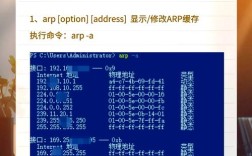
除了文件操作,命令行还提供了强大的系统管理和网络工具。ping命令用于测试网络连接(ping www.google.com),ipconfig(Windows)或ifconfig(Linux/macOS)用于查看网络配置,tasklist(Windows)或ps(Linux/macOS)用于查看当前运行的进程,对于系统资源监控,Linux中的top或htop(需安装)可以实时显示CPU、内存使用情况,而Windows的taskmgr(通过命令行启动taskmgr)则提供了图形化的任务管理界面。
为了提升命令行的使用效率,掌握一些快捷键和技巧非常有用,在Linux/macOS中,Tab键可以自动补全命令或文件名,减少输入错误;Ctrl+C用于终止当前正在执行的命令;Ctrl+L或clear命令用于清空屏幕,在Windows CMD中,Ctrl+C同样可以终止命令,但自动补全功能默认较弱,可通过安装第三方工具(如Cmder)增强,命令行支持历史命令记录,通过上下箭头键可以快速切换之前执行过的命令,而history(Linux/macOS)或doskey(Windows)命令可以查看历史命令列表。
管道()和重定向(>、>>)是命令行中两个强大的特性,它们允许将多个命令组合使用,实现复杂的数据处理,管道可以将一个命令的输出作为另一个命令的输入,例如ls -l | grep ".txt"表示列出当前目录下的所有文件,并筛选出包含“.txt”的行,重定向则可以将命令的输出保存到文件中,>表示覆盖写入,>>表示追加写入,例如echo "Hello World" > output.txt会将“Hello World”写入文件(若文件存在则覆盖),而echo "Hello Again" >> output.txt则会追加内容到文件末尾。
在实际应用中,命令行常用于批量处理任务,如果你需要将某个目录下的所有.jpg文件转换为.png格式,在Linux/macOS中可以使用convert命令(需安装ImageMagick)结合循环实现:for file in *.jpg; do convert "$file" "${file%.jpg}.png"; done,在Windows中,可以通过批处理脚本(.bat文件)实现类似功能,for %%f in (*.jpg) do convert "%%f" "%%~nf.png",结合cron(Linux/macOS)或任务计划程序(Windows),还可以设置定时任务,让命令行脚本在特定时间自动执行。
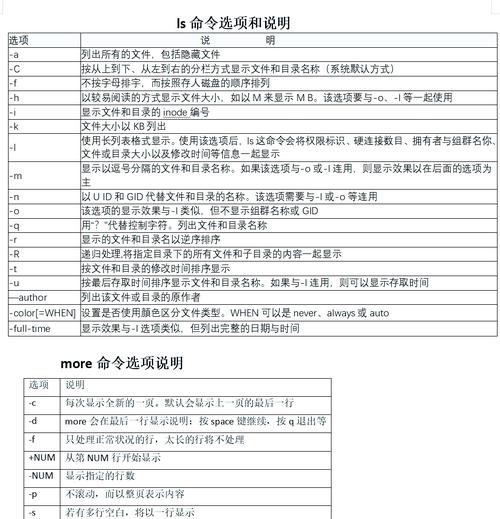
对于初学者而言,可能会遇到一些常见问题,命令找不到”或“权限不足”,前者通常是因为命令未添加到系统环境变量中,可以通过echo $PATH(Linux/macOS)或echo %PATH%(Windows)查看当前搜索路径,并将命令所在的目录添加到路径中,后者则是因为用户没有足够的权限执行操作,在Linux/macOS中可以通过sudo命令获取管理员权限(如sudo rm /protected/file),在Windows中则需要以管理员身份运行命令行工具。
学习命令行需要多加练习,建议从简单的文件操作开始,逐步尝试更复杂的命令组合,可以通过在线模拟环境(如JSLinux)或本地虚拟机进行实验,避免在真实系统上误操作导致数据丢失,阅读官方文档(如Linux的man手册)和参考优秀的教程(如《Linux命令行与shell脚本编程大全》)也是提升技能的有效途径。
相关问答FAQs:
-
问:为什么在Windows中使用命令行时,有些Linux命令(如
ls、grep)无法直接使用?
答:Windows的CMD默认使用的是Windows命令集,与Linux/macOS的命令行工具不同,Windows 10及更高版本支持通过“Windows Subsystem for Linux”(WSL)安装Linux环境,从而直接使用Linux命令,也可以安装第三方工具(如Git Bash、Cmder)来提供类Linux的命令行体验。 -
问:如何快速查找某个命令的详细用法?
答:在Linux/macOS中,可以使用man命令查看命令的完整手册,例如man grep会显示grep命令的所有选项、参数和使用示例,在Windows CMD中,可以使用命令 /?的格式查看帮助,例如dir /?会显示dir命令的用法说明,对于部分命令,help命令也可以提供简要帮助(如help dir)。