在Linux和Unix-like系统中,命令行工具是系统管理和日常操作的核心,而demo命令并非系统内置的标准命令,通常可能指代某个特定软件包或自定义脚本中的演示命令,或用于展示特定功能的示例命令,以下将围绕demo命令的常见应用场景、模拟实现及使用方法展开详细说明。
(图片来源网络,侵删)
demo命令的常见用途
demo命令一般用于演示特定工具或功能的基本用法,常见于以下场景:
- 软件教学:通过实际操作展示软件的核心功能,帮助用户快速上手。
- 功能验证:在开发或测试环境中,验证某个模块或脚本的可用性。
- 自动化演示:结合脚本实现自动化的操作流程展示,如系统初始化、配置部署等。
模拟demo命令的实现与使用
假设demo命令是一个自定义脚本,用于演示文件操作和系统信息查询功能,以下是模拟实现的步骤和示例:
创建demo脚本
在/usr/local/bin目录下创建demo文件,并赋予执行权限:
sudo nano /usr/local/bin/demo
sudo chmod +x /usr/local/bin/demo
```如下:
```bash
#!/bin/bash
# 显示帮助信息
if [ "$1" = "-h" ] || [ "$1" = "--help" ]; then
    echo "用法: demo [选项] [参数]"
    echo "选项:"
    echo "  -f, --file    演示文件操作(创建、读取、删除)"
    echo "  -s, --sys     演示系统信息查询(CPU、内存)"
    echo "  -h, --help    显示帮助信息"
    exit 0
fi
# 根据参数执行不同演示
case "$1" in
    -f|--file)
        echo "=== 文件操作演示 ==="
        # 创建临时文件
        temp_file=$(mktemp)
        echo "这是演示文件内容" > "$temp_file"
        echo "已创建文件: $temp_file"
        # 读取文件内容
        echo "文件内容:"
        cat "$temp_file"
        # 删除文件
        rm "$temp_file"
        echo "已删除文件: $temp_file"
        ;;
    -s|--sys)
        echo "=== 系统信息演示 ==="
        # CPU信息
        echo "CPU使用率:"
        top -bn1 | grep "Cpu(s)" | sed "s/.*, *\([0-9.]*\)%* id.*/\1/" | awk '{print 100 - $1 "%" }'
        # 内存信息
        echo "内存使用情况:"
        free -h | grep -v + | awk '{print $3 "/" $2 " (已用/总量)"}'
        ;;
    *)
        echo "错误: 未知选项 '$1',使用 -h 查看帮助"
        exit 1
        ;;
esac
使用demo命令
- 查看帮助:
demo -h
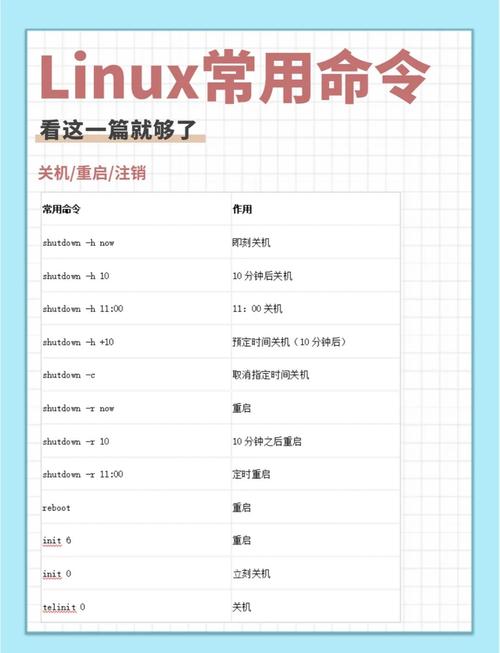
- 文件操作演示:
demo -f
输出示例:
 (图片来源网络,侵删)
=== 文件操作演示 === 已创建文件: /tmp/tmp.XXXXXX (临时文件名随机) 这是演示文件内容 已删除文件: /tmp/tmp.XXXXXX - 系统信息演示:
demo -s
输出示例:
=== 系统信息演示 ===
CPU使用率:
15.3%
内存使用情况:
2.1G/7.8G (已用/总量)
demo命令的扩展功能
若需增强demo命令的功能,可通过添加参数和逻辑实现,
- 日志记录:将演示操作记录到日志文件。
- 交互式选择:通过
select或menu让用户选择演示功能。 - 多语言支持:根据系统语言切换输出内容。
示例:添加日志记录功能
在脚本中增加日志逻辑:
LOG_FILE="/var/log/demo.log"
log() {
    echo "[$(date '+%Y-%m-%d %H:%M:%S')] $1" >> "$LOG_FILE"
}
# 在文件操作演示部分添加:
log "文件操作演示开始"
log "创建文件: $temp_file"
demo命令的注意事项
- 权限问题:若涉及系统级操作(如写入
/var/log),需使用sudo或确保脚本有足够权限。 - 依赖检查:在脚本开头添加依赖命令的检查(如
top、free),避免因缺失依赖导致失败。 - 错误处理:通过
set -e或trap捕获错误,提供友好的错误提示。
相关问答FAQs
问题1:demo命令是否适用于所有Linux发行版?
解答:demo命令通常为自定义脚本,其通用性取决于脚本中使用的命令和语法,若脚本仅依赖POSIX标准命令(如bash、grep、awk),则可跨大多数Linux发行版使用;若使用发行版特有命令(如systemctl),则可能需要调整代码以适配不同系统。
(图片来源网络,侵删)
问题2:如何调试demo脚本中的错误?
解答:可通过以下方式调试:
- 使用
bash -x demo运行脚本,逐行输出执行过程。 - 在关键步骤添加
echo或log命令,输出变量值和状态。 - 检查脚本权限和依赖命令是否安装(如
which top)。 - 若涉及文件操作,确保路径正确且用户有读写权限。