Flash调试是开发过程中确保动画、交互和应用程序功能正常的关键环节,开发者需要结合多种工具和方法来定位和解决问题,以下是Flash调试的详细步骤和技巧:
使用Flash Professional内置调试工具
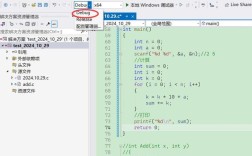
Flash Professional(如Adobe Animate)提供了强大的调试环境,支持代码断点、变量监视和实时控制,在“测试影片”菜单中选择“调试”选项(快捷键Ctrl+Shift+Enter),进入调试界面,调试窗口分为多个面板:变量面板显示当前帧所有对象的属性和值,代码面板可逐行执行脚本(使用“步入”“步过”“步出”按钮),输出面板则实时打印错误信息(如trace()函数的输出),对于ActionScript 3.0,还可以在代码行号左侧单击设置断点,程序运行到断点时会暂停,便于检查变量状态。
利用trace()函数输出调试信息
trace()是Flash中最基础的调试方法,用于在输出面板中显示变量值、函数执行状态或错误提示,在关键逻辑处添加trace("当前帧数: "+currentFrame),运行后可在输出面板查看结果,trace()的优势在于无需中断程序执行,适合实时监控数据变化,但需注意,发布为SWF文件时,默认会移除trace()语句,需在发布设置中勾选“调试允许”选项以保留调试信息。
处理编译错误与运行时错误
编译错误通常在代码编写阶段由编辑器提示,如语法错误、未定义变量等,Flash会直接标记错误位置并给出提示,运行时错误则发生在程序执行过程中,如空对象引用、类型转换失败等,这类错误可通过“输出面板”的详细堆栈信息定位,若出现“TypeError: Error #1009: 无法访问空对象引用的属性”,需检查对象是否正确初始化,或在try-catch块中捕获异常并输出错误详情。
使用第三方调试工具
对于复杂项目,可结合第三方工具提升调试效率,如Flash Debugger(独立调试器)支持远程调试,可在浏览器中运行SWF并连接调试器;SWF Investigator可分析SWF文件结构,检查资源加载问题;Flex SDK的命令行工具fdb则适合高级开发者进行命令行调试,浏览器开发者工具(如Chrome的F12)也能调试嵌入网页的Flash内容,查看网络请求和性能数据。
性能调试与优化
调试不仅是修复错误,还需优化性能,Flash的“性能分析器”(在调试窗口中打开)可监控CPU占用、内存使用和渲染时间,帮助定位性能瓶颈,若动画卡顿,可通过减少重复对象、降低帧率(如从60fps降至30fps)或使用位图缓存(cacheAsBitmap属性)优化,对于大量数据加载,建议分批处理或使用Loader类异步加载资源,避免主线程阻塞。
调试常见问题与解决方案
以下表格总结了Flash开发中的典型问题及调试方法:
| 问题类型 | 可能原因 | 调试方法 |
|---|---|---|
| 动画不播放 | 帧标签错误、stop()语句未移除 | 检查时间轴帧标签,使用调试器单步执行动画帧 |
| 按钮无响应 | 事件监听器未正确绑定 | 在输出面板打印事件触发日志,检查addEventListener参数 |
| 音频/视频无法加载 | 文件路径错误、格式不支持 | 使用try-catch捕获IOError事件,验证文件路径 |
| 内存泄漏 | 未移除事件监听器、对象未销毁 | 使用性能分析器监控内存增长,手动调用removeEventListener() |
相关问答FAQs
Q1:为什么trace()输出的信息在发布后的SWF中看不到?
A:发布SWF文件时,默认会移除trace()语句以减小文件体积,若需保留调试信息,需在“发布设置”的Flash选项中勾选“调试允许”,并设置调试密码(可选),调试模式下生成的SWF文件会包含trace()输出,但文件体积会稍大。
Q2:如何调试远程服务器上的Flash应用?
A:需在Flash编辑器的“调试”菜单中选择“远程调试”,并在服务器端部署调试版SWF(包含调试信息),在本地启动Flash调试器(Flash Debug Player),通过“连接”输入服务器IP和端口建立连接,调试成功后,本地调试器将能远程监控服务器端SWF的变量和执行流程。