制作网页快照是指将指定网页的当前状态保存为静态文件(如HTML、图片或PDF),以便后续查看或存档,这一过程在数据存档、网页分析、离线浏览等场景中非常实用,以下是详细的制作方法,涵盖不同工具和技术的使用步骤,并附上注意事项和常见问题解答。

(图片来源网络,侵删)
理解网页快照的类型
在制作快照前,需明确所需快照的类型,不同类型对应不同的工具和方法:
- 静态HTML快照:保存网页的HTML代码及关联资源(CSS、JS),可在浏览器中离线打开,但动态内容(如JavaScript渲染的页面)可能无法完整保存。
- 图片快照:将网页渲染为完整图片(如PNG、JPEG),适用于存档设计稿或需要保留视觉布局的场景。
- PDF快照:将网页转换为PDF文件,适合打印或正式文档存档,可保留分页和格式。
使用浏览器工具制作快照
静态HTML快照(手动保存)
步骤:
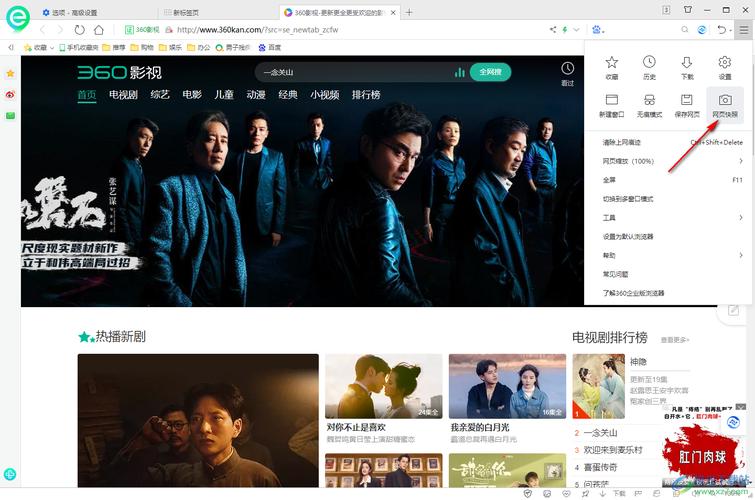
- Chrome/Edge/Firefox:打开目标网页,按
Ctrl+S(Windows)或Cmd+S(Mac),选择“网页,仅HTML”或“网页,完整”格式,前者仅保存HTML文件,后者会保存HTML及关联资源。 - 注意事项:
- 选择“网页,完整”时,资源文件(图片、CSS)会保存在一个与HTML同名的文件夹中,需确保文件夹路径正确。
- (如AJAX加载的数据)可能无法保存,需结合其他工具(如浏览器开发者工具的“网络”标签手动抓取)。
图片快照(浏览器截图)
- 全屏截图:使用
Ctrl+Shift+I(Windows)或Cmd+Option+I(Mac)打开开发者工具,点击“设备模式”(Device Mode),再按Ctrl+Shift+P(Windows)或Cmd+Shift+P(Mac)搜索“Capture full size screenshot”。 - 区域截图:通过浏览器自带的截图工具(如Chrome的
Ctrl+Shift+I→“截图”→“捕获区域”)选择特定部分。
使用专业工具制作快照
命令行工具:Puppeteer(Node.js)
Puppeteer是Google开发的Node.js库,可生成高质量快照,支持动态内容渲染。 步骤:
- 安装Node.js和Puppeteer:
npm install puppeteer
- 编写脚本(示例):
const puppeteer = require('puppeteer'); (async () => { const browser = await puppeteer.launch(); const page = await browser.newPage(); await page.goto('https://example.com'); await page.screenshot({ path: 'example.png' }); // 图片快照 await page.pdf({ path: 'example.pdf', format: 'A4' }); // PDF快照 await browser.close(); })(); - 运行脚本生成快照。
在线工具:Website Screenshot API
适用于无需编程的场景,如Snapito.com、Url2png.com等。 步骤:
(图片来源网络,侵删)
- 注册账号并获取API密钥。
- 调用API接口,传入目标URL和参数(如尺寸、格式)。
- 示例(cURL):
curl "https://api.snapito.com/v1/screenshot?url=https://example.com&access_key=YOUR_API_KEY" -o screenshot.png
桌面软件:HTTrack
HTTrack可整站镜像,适合需要保存多个页面的场景。 步骤:
- 下载并安装HTTrack(https://www.httrack.com/)。
- 新建项目,输入“起始URL”和“输出目录”。
- 设置“镜像规则”(如仅抓取特定域名)。
- 开始镜像,完成后可通过本地浏览器打开。
不同快照类型的对比
| 类型 | 优点 | 缺点 | 适用场景 |
|---|---|---|---|
| 静态HTML | 文件小,可编辑HTML内容 | 无法保存动态内容 | 简单页面存档、离线调试 |
| 图片快照 | 视觉还原度高,无需依赖浏览器 | 无法复制文本或交互 | 设计稿存档、证据保存 |
| PDF快照 | 格式规范,支持打印 | 可能丢失部分动态元素 | 正式文档、报告 |
| 整站镜像(HTTrack) | 可保存多页面,支持离线浏览 | 占用空间大,配置复杂 | 网站备份、学术资料收集 |
注意事项
- 处理:对于JavaScript渲染的页面(如单页应用),需使用Puppeteer等支持无头浏览器(Headless Browser)的工具。
- 法律合规:确保目标网页允许快照存档,避免侵犯版权或隐私。
- 资源完整性:手动保存HTML时,需检查资源路径(如图片链接是否为相对路径)。
- 性能优化:生成大尺寸图片或PDF时,可能需要调整分辨率或压缩率。
相关问答FAQs
问题1:为什么手动保存的HTML快照中图片无法显示?
解答:通常是因为图片使用了绝对路径(如https://example.com/image.jpg),而手动保存时未下载资源,解决方法:
- 选择“网页,完整”保存,确保资源文件与HTML在同一目录。
- 使用HTTrack等工具自动下载关联资源。
问题2:如何保存需要登录的网页快照?
解答:
- 浏览器工具:先登录网页,再按
Ctrl+S保存,但需注意登录状态可能过期。 - Puppeteer:通过脚本模拟登录流程,
await page.goto('https://example.com/login'); await page.type('#username', 'your_username'); await page.type('#password', 'your_password'); await page.click('#submit'); await page.waitForNavigation(); await page.screenshot({ path: 'logged_in_page.png' }); - 在线API:部分服务支持Cookie或Session参数传递,需查阅API文档。
通过以上方法,可根据需求选择合适的工具制作网页快照,确保数据的完整性和可用性。