在UI设计流程中,切图是连接设计稿与开发实现的关键环节,其质量直接影响最终产品的视觉效果和交互体验,切图并非简单的“截图”,而是需要遵循规范、兼顾效率与准确性的系统性工作,以下是关于UI如何切图的详细步骤与注意事项。
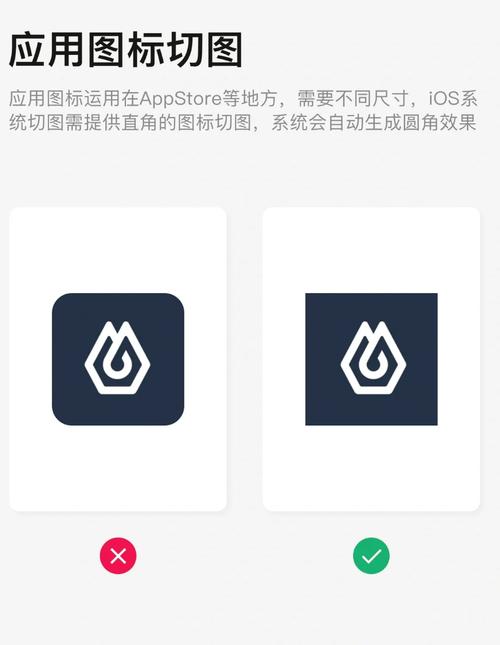
切图前的准备工作:明确需求与规范
切图前需与产品经理、开发人员充分沟通,明确以下几点:
- 设计稿确认:确保设计稿是最终版本,包含所有视觉元素(图标、按钮、背景图等)及标注(尺寸、间距、颜色值等),避免后期反复修改导致切图作废。
- 开发需求:了解开发对图片格式、尺寸、命名的要求,iOS端常用@2x、@3x倍图,Android端可能需要dp单位的适配;部分区域可能需要九宫格图片(.9.png)实现拉伸适配。
- 切图工具选择:常用工具包括Photoshop(PS)、Sketch、Figma、Adobe XD等,PS适合处理复杂图片和手动切图,Sketch/Figma/XD则支持自动切图和导出,效率更高,尤其适合协作场景。
切图的核心步骤:从设计稿到图片资源
确定切图范围与分类
根据设计稿中的元素类型,切图通常分为三类:
- 图标(Icon):包括功能图标(如“返回”“设置”)、装饰图标等,需保证线条清晰、边缘锐利,支持多尺寸适配。
- 界面元素(UI Element):如按钮、输入框、标签页等,需切出完整状态(默认、点击、禁用等)及必要的分割部分。
- 背景图(Background):包括全屏背景、卡片背景等,需考虑重复平铺(如纯色、纹理)或特定拉伸(如渐变、大图)。
按倍率切图适配不同屏幕
为适配高分辨率屏幕,需根据设备像素比(DPR)切图。
| 设备类型 | DPR | 常用倍率 | 示例尺寸(以设计稿100x100px为例) |
|----------|------|----------|----------------------------------|
| 标准屏 | 1 | 1x | 100x100px |
| 高分屏 | 2 | @2x | 200x200px |
| 超高分屏 | 3 | @3x | 300x300px |
设计稿中若已标注“@2x”“@3x”,需按倍率放大后切图;未标注则需与开发确认默认倍率。
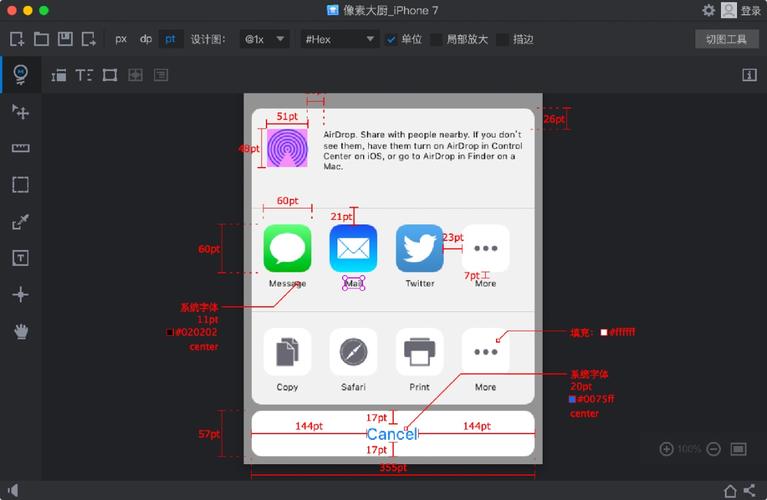
使用工具精准切图
- 手动切图(PS为例):
- 使用“矩形选框工具”选中目标区域,按“Ctrl+C”复制,新建画布(尺寸与选区一致,背景透明),粘贴后保存。
- 注意:切图时需保留图层原始分辨率,避免缩放导致模糊;图标边缘需对齐像素网格(PS中可开启“对齐”功能)。
- 自动切图(Sketch/Figma为例):
- 选中图层,点击“导出”按钮,设置格式(PNG/JPG/SVG)、尺寸(选择“2x”“3x”倍率)、命名规则(如“icon_back@2x.png”),批量导出。
- 优势:支持切片命名、导出预设,减少重复劳动;Figma还可生成开发可直接使用的代码片段(如CSS代码)。
特殊切图处理技巧
- 九宫格图片(.9.png):用于需要拉伸的背景(如按钮长按状态),在PS中使用“九宫格切片工具”标记拉伸区域(上下左右各留1px黑边),导出为“.9.png”格式。
- 透明背景图片:图标、部分背景需保留透明度,导出时选择PNG-24格式(支持透明通道),避免JPG格式(不支持透明)。
- 矢量图形优先:图标、logo等尽量使用矢量格式(如SVG),无限缩放不失真,减少多倍率切图工作量;若必须位图,需保证原始尺寸足够大(如@3x图标不小于192px)。
切图后的优化与管理
图片压缩与格式选择
- 格式选择:
- PNG:支持透明、色彩丰富,适合图标、界面元素;
- JPG:不支持透明,适合照片、复杂背景图,可压缩减小体积;
- WebP:新兴格式,压缩率高于PNG/JPG,需确认开发是否支持。
- 压缩工具:使用TinyPNG、ImageOptim等工具压缩图片,平衡画质与文件大小(一般压缩至原体积的50%-70%,无明显画质损失即可)。
规范命名与文件夹管理
- 命名规则:采用“模块_功能@倍率.格式”格式,如“btn_login_pressed@2x.png”“tab_home_selected@3x.png”,避免使用中文、空格或特殊字符。
- 文件夹结构:按模块(如“icon”“btn”“bg”)或页面(如“首页”“个人中心”)分类存放,便于开发查找。
/assets
  /icon
    /common
    /function
  /btn
    /primary
    /secondary
  /bg
文档交付与沟通
- 切图完成后,需提供切图清单(包含文件名、尺寸、路径、用途说明),使用Markdown或表格形式同步给开发;
- 对于特殊处理(如九宫格、透明背景),需额外标注说明,避免开发误用。
相关问答FAQs
Q1:为什么切图时图标边缘会模糊?如何解决?
A:模糊原因通常是未对齐像素网格或缩放导致,解决方法:在PS中开启“视图>对齐>对齐到像素”,切图时确保选区边缘与像素网格重合;矢量图标直接导出位图时,需设置足够大的原始尺寸(如@3x图标按设计稿3倍大小导出)。
Q2:自动切图工具(如Figma)导出的图片尺寸与设计稿不符,怎么办?
A:首先检查Figma的“导出设置”中是否勾选了“缩放放图像”或调整了尺寸倍率;其次确认设计稿本身是否使用非标准尺寸(如非整数像素),需将设计稿元素对齐到网格(Figma中可开启“像素网格”);最后与开发沟通确认是否需要手动调整尺寸参数。