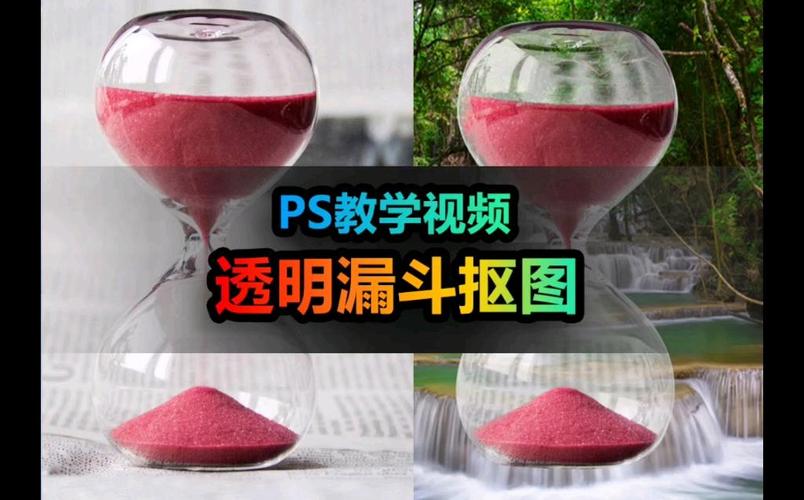
在Photoshop中制作漏斗效果可以通过多种方法实现,包括形状工具、路径绘制、渐变填充以及图层样式等技术的组合应用,以下将详细介绍从基础漏斗造型到细节优化的完整流程,帮助用户掌握这一实用设计技巧。
基础漏斗形状绘制
-
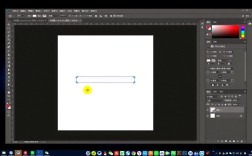
新建画布
启动Photoshop后,创建新画布(建议尺寸1920x1080像素,RGB模式),背景色设为白色或透明,通过菜单栏"文件>新建"或快捷键Ctrl+N完成设置。 -
使用多边形工具绘制梯形
选择工具栏中的"多边形工具"(隐藏在矩形工具组中),在顶部选项栏设置"边数"为4,勾选"星形"选项并调整"缩进边依据"至50%,按住Shift键在画布上绘制正方形,取消星形选项后调整锚点形成梯形,作为漏斗主体。 -
精确调整形状
使用"直接选择工具"(白箭头)点击梯形路径,拖动锚点调整上下边比例,典型漏斗上底宽200像素,下底宽50像素,高度300像素,可通过"窗口>属性"面板精确输入数值。
漏斗立体效果塑造
-
添加渐变填充
选中形状图层,点击"图层>新建填充图层>渐变",在渐变编辑器中设置: (图片来源网络,侵删)
- 上端:浅灰色(#e0e0e0)
- 中间:白色(#ffffff)
- 下端:深灰色(#808080)
选择"线性渐变",角度设为90度,制造金属质感。
-
应用图层样式
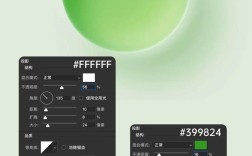
双击形状图层打开"图层样式"面板,添加以下效果:- 内阴影:混合模式正片叠底,不透明度50%,距离3像素,大小5像素
- 斜面和浮雕:内斜面,深度200%,大小3像素,软化1像素
- 光泽:混合模式叠加,不透明度30%,角度45度,距离10像素
-
创建倒影效果
复制形状图层(Ctrl+J),执行"编辑>变换>垂直翻转",将翻转后的图层移至原图层下方,调整不透明度至20%,添加高斯模糊(半径2像素)增强真实感。
动态漏斗效果制作(可选)
-
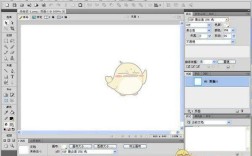
使用时间轴面板
通过"窗口>时间轴"创建视频时间轴,点击"创建帧动画",在第一帧绘制漏斗顶部开口,添加新帧后使用"直接选择工具"逐步缩小顶部宽度,形成收缩动画。 -
设置过渡效果
在帧之间右键选择"过渡",设置帧数为5,生成平滑的形变动画,调整每帧持续时间(如0.5秒/帧),点击播放预览效果。 (图片来源网络,侵删)
高级技巧与优化
-
液体填充效果
新建图层,使用"钢笔工具"绘制漏斗内液体轮廓,添加"渐变填充"图层,设置蓝绿渐变(#00a8ff到#0066cc),在图层样式中添加"内发光",颜色为白色,不透明度50%,大小10像素,模拟液体波动。 -
材质叠加
下载金属纹理图片,放置于漏斗图层上方,将混合模式改为"柔光",不透明度降至30%,使用"图层蒙版"擦除边缘,增强材质真实感。 -
光影细节调整
新建图层,选择"画笔工具",硬度0%,流量20%,在漏斗左侧绘制白色高光,右侧绘制暗部,将图层混合模式改为"叠加",强化立体感。
输出与格式设置
完成设计后,根据需求选择输出格式:
- 静态图像:通过"文件>导出>存储为Web所用格式"选择PNG-24保留透明背景
- 动态效果:导出为GIF(文件>导出>存储为Web所用格式,选择循环选项)
- 印刷用途:存储为TIFF格式,分辨率设为300dpi
相关问答FAQs
Q1: 如何制作透明背景的漏斗效果?
A1: 在新建画布时勾选"透明背景"选项,所有形状绘制完成后,导出时选择PNG格式,确保图层中没有白色背景层,可通过"图层>新建>背景图层"命令取消背景锁定。
Q2: 漏斗效果边缘出现锯齿如何处理?
A2: 锯齿问题主要由分辨率不足导致,解决方法包括:1) 创建画布时设置300dpi以上分辨率;2) 使用"图层>栅格化>形状"后执行"滤镜>锐化>USM锐化",数量50%,半径1像素;3) 导出时启用"仿色"选项(存储为Web格式中设置)。