在Java开发中,命令行编译项目是基础且重要的技能,尤其适合小型项目或自动化构建场景,Java编译器(javac)负责将.java源文件转换为.class字节码文件,而Java虚拟机(JVM)则负责执行这些字节码,下面将详细介绍使用命令行编译Java项目的完整流程、常见问题及解决方案。
确保已安装Java开发工具包(JDK),并正确配置环境变量JAVA_HOME和PATH,打开命令行工具(如Windows的CMD或PowerShell,Linux/macOS的Terminal),输入java -version和javac -version验证安装是否成功,若显示版本号,则表示环境配置正确。
以一个简单的多模块Java项目为例说明编译过程,假设项目结构如下:
MyProject/
├── src/
│   ├── com/
│   │   └── example/
│   │       ├── Main.java
│   │       └── utils/
│   │           └── Calculator.java
└── lib/
└── dependency.jarMain.java依赖Calculator.java和外部JAR包dependency.jar,编译步骤如下:
-
定位到项目根目录
使用cd命令切换到MyProject目录,确保后续命令在正确路径下执行。 (图片来源网络,侵删)
 -
编译源文件
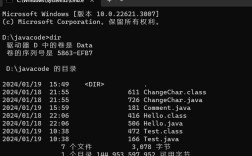
使用javac命令编译所有.java文件,若项目包含多个子目录,需通过-d指定输出目录,并通过-cp或-classpath设置类路径(包括依赖JAR包)。javac -d bin -cp "lib/dependency.jar" src/com/example/Main.java src/com/example/utils/Calculator.java
该命令会在
bin目录下生成包结构的.class文件,同时依赖lib/dependency.jar中的类。 -
处理复杂项目结构
对于大型项目,手动逐个编译文件效率低下,可结合find(Linux/macOS)或for循环(Windows)批量编译:# Linux/macOS示例 find src -name "*.java" -exec javac -d bin -cp "lib/dependency.jar" {} +或使用
javac的sourcepath参数指定源文件根目录: (图片来源网络,侵删)
javac -d bin -sourcepath src -cp "lib/dependency.jar" src/com/example/Main.java
javac会自动解析Main.java的依赖关系并编译Calculator.java。 -
执行编译后的代码
使用java命令运行程序,需指定类路径(包含.class文件和依赖JAR包)及全限定类名:java -cp "bin;lib/dependency.jar" com.example.Main
注意:Windows类路径分隔符为分号(),Linux/macOS为冒号()。
以下是常见编译问题的解决方法:
| 问题现象 | 可能原因 | 解决方案 |
|---|---|---|
javac: command not found |
JDK未安装或环境变量未配置 | 检查JAVA_HOME和PATH设置,重启命令行工具 |
错误: 找不到符号 |
类依赖未引入或拼写错误 | 使用-cp添加依赖路径,检查包名和类名 |
错误: 无法访问jar文件 |
JAR路径错误或格式损坏 | 验证路径是否存在,重新下载依赖JAR |
相关问答FAQs
Q1: 如何在命令行中编译包含多个模块的Java项目?
A: 对于多模块项目,建议采用分模块编译策略,首先进入各模块目录,使用javac单独编译生成对应的.class文件,最后在主模块中通过-cp整合所有模块的输出路径,若项目有module-a和module-b,可先编译module-a生成bin-a,再编译module-b时添加-cp "bin-a",最后运行主程序时合并所有路径:java -cp "bin-a;bin-b;lib/*" com.example.Main。
Q2: 编译时提示“编码GBK的不可映射字符”,如何解决?
A: 此问题通常因源文件编码与系统默认编码不一致导致,可通过javac的-encoding参数显式指定源文件编码,如UTF-8:
javac -d bin -encoding UTF-8 -cp "lib/dependency.jar" src/com/example/Main.java
若项目中包含多种编码文件,建议统一转换为UTF-8格式,并在IDE中设置文件编码为UTF-8以避免后续问题。